
先对首个数据求和,再下拉填充。下面演示具体操作步骤,希望能对你有所帮助。
设备型号:联想拯救者刃7000K,运行软件:Microsoft Office 2026版本。
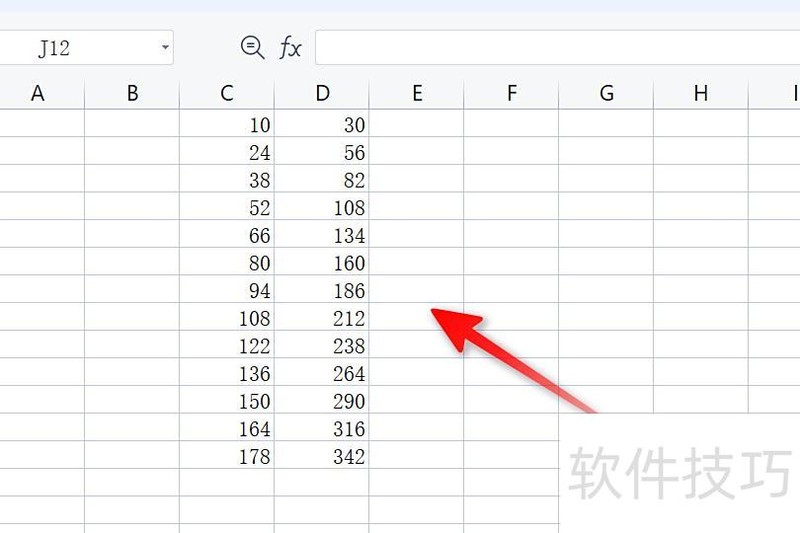
打开所示的Excel求和表格。
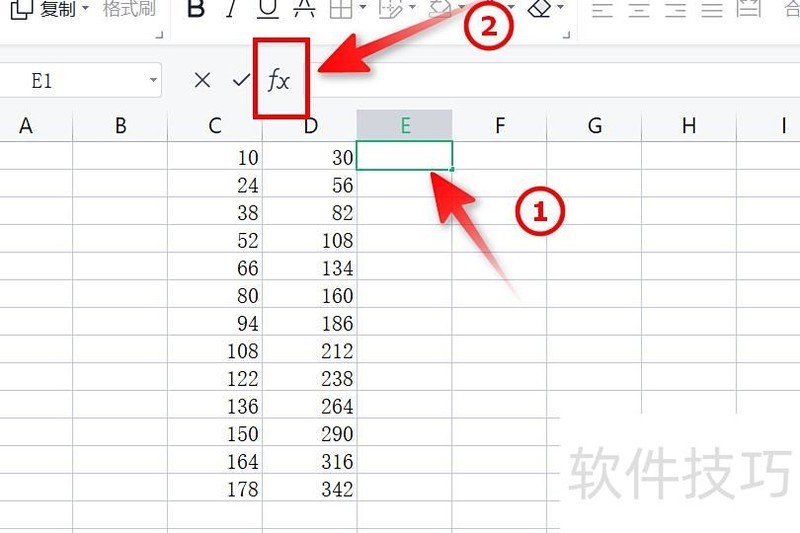
点击求和单元格,再点函数图标。
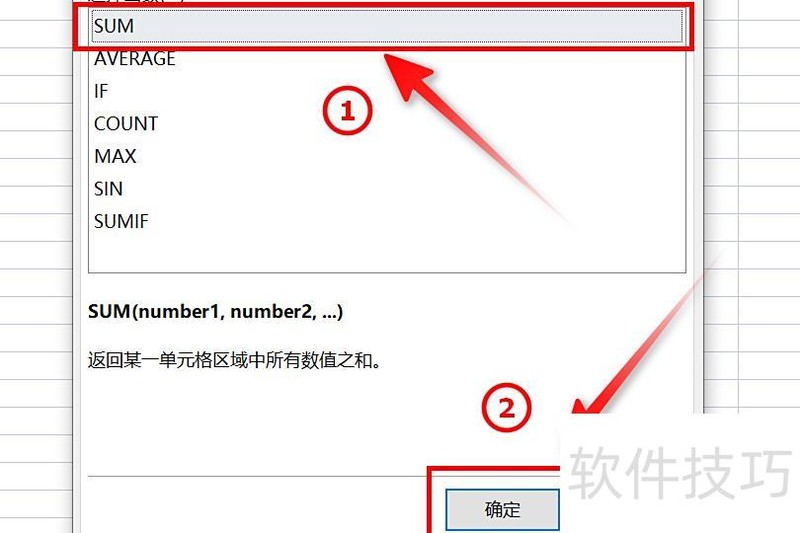
选择SUM函数后点击确认即可。
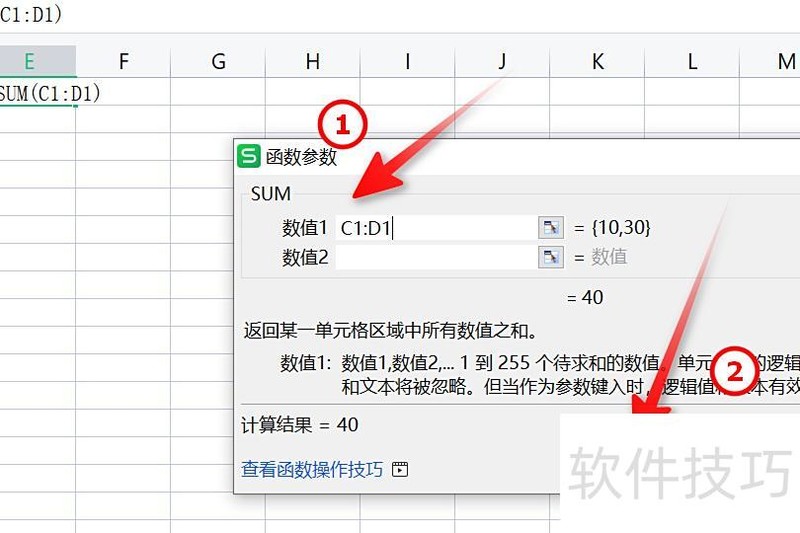
选择数值后点击确定进行求和。
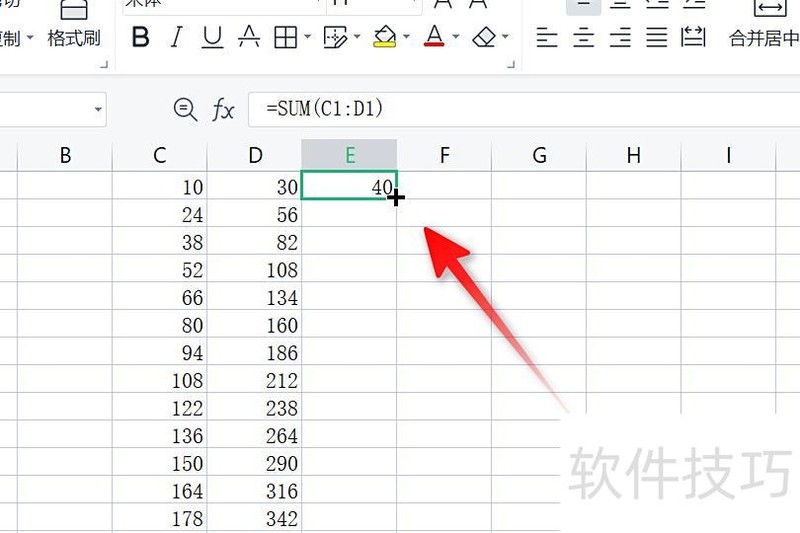
将鼠标移至单元格右下角,待其变为黑色十字后向下拖动,即可获得首个求和结果。
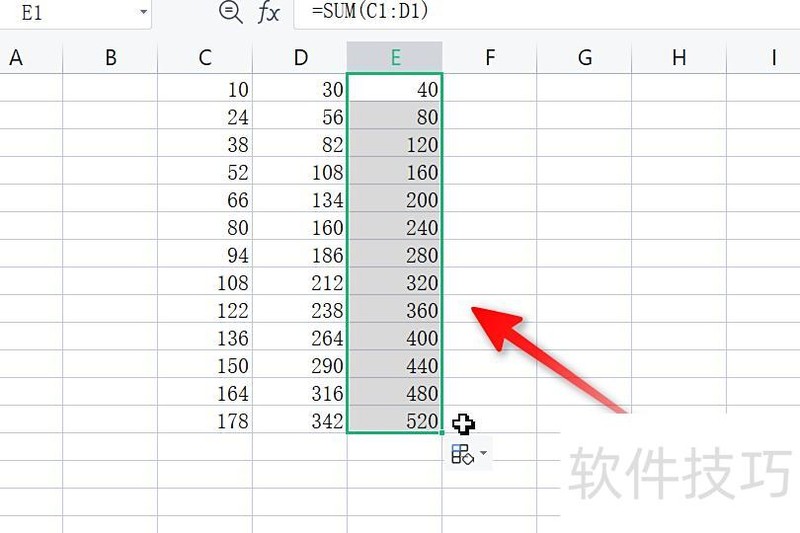
可对下拉列表中的所有数据进行求和。
以上就是Excel下拉自动求和的操作教程,学会的小伙伴赶紧动手试试吧!?*??(ˊ?ˋ*)??*?
Excel自动求和操作:选区域,下拉填充即可。
打开需操作的Excel表格,选中要求和的一列数据,按下键盘上的Alt + =组合键,自动计算出该列的求和结果,随后向下拖动填充柄即可快速复制公式。
可直接选中单元格,点击公式栏中的自动求和按钮完成求和;也可在单元格中输入sum函数,选定求和区域后按回车键即可实现。

自动求和注意事项
若存在隐藏行且无需计算其中数据,使用自动求和按钮将导致结果错误。因为SUM函数会同时对可见和隐藏单元格进行求和。一旦发现问题源于隐藏行,只需将其删除即可快速解决,确保求和结果准确无误。
合并单元格会影响自动求和功能。当一列数据中存在合并单元格时,直接点击自动求和按钮往往无法得出正确结果。这是因为自动求和依赖数据的连续性来判断求和范围。而合并单元格的本质是仅保留参与合并的最上方单元格的内容,其余部分被视为空值,导致原本连续的数据出现间断,从而破坏了数据的连贯性,影响求和的准确性。
众所周知,文本格式的数字无法参与计算。若一列数据中混入一个文本型数字,将破坏数据连续性,导致自动求和错误。因此,制作表格时务必注意统一数据格式,确保数值均为正确格式,避免因格式不一致影响计算结果的准确性。






















