在日常工作中,Excel能提供诸多便利。若想用Excel制作成绩等级表,具体该如何操作?
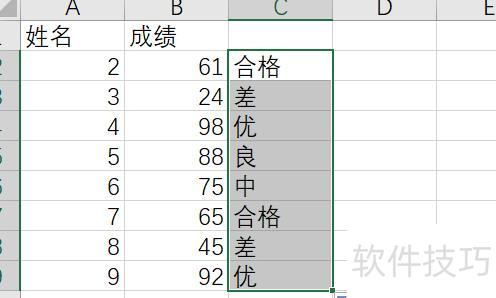
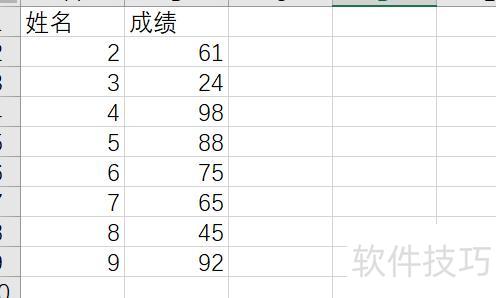
打开Excel文件,可见成绩已汇总在表格内。
选中等级列首个单元格,输入判断成绩等级的IF函数。
规定:80分以上为优,70分以上为良,60分以上为中,低于60分为差。
输入完成后按下回车键,即可看到首个成绩等级显示。
将鼠标移至首单元格右下角,按住并向下拖动以选中整列,最后松开鼠标即可。
Excel成绩等级表可自动显示所有成绩等级。
比如班级里同学们考试成绩的排名情况。
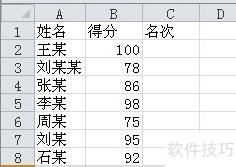
若班级有多门科目成绩,可设多列展示,另加总分列;名次既可按总分排序,也可标注各科单独排名。
可先选取某一科目成绩的排名,使用RANK函数实现,点击函数图标操作更直观,对不熟悉者还提供提示信息。
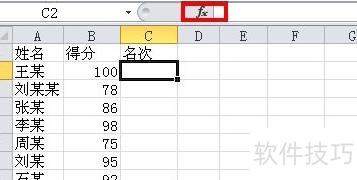
选择RANK函数,包含三个参数:数值、引用区域和排序方式,分别对应要排名的数、数据范围及升序或降序。
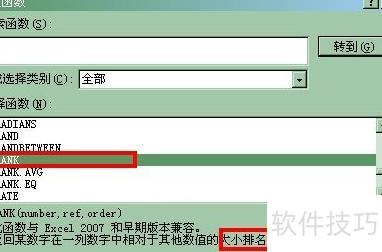
选择B2单元格作为首个参数,第二参数为B2至B8列数据;排序方式中0表示降序,1为升序;因需按分数从高到低排列,故选择0。
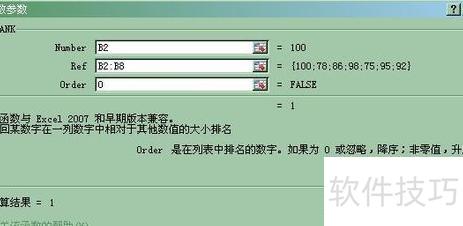
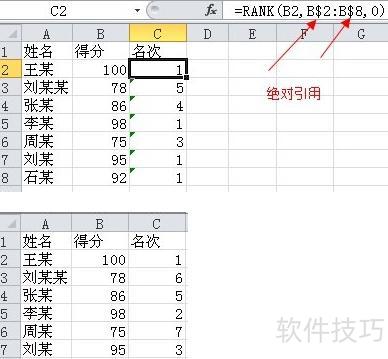
点击确定后,下拉排名首个单元格时发现排序结果错误,原因是引用位置未使用绝对引用,导致下拉过程中引用区域发生偏移。应将引用改为带$符号的绝对引用,确保B2至B8的范围固定不变,从而获得正确排序。若未设置绝对引用,实际引用会变为B3至B9,查看C2单元格的函数即可发现错误。若需得分较小时排名靠前,只需将order参数设为1即可。
在电脑上用Excel的IF函数计算成绩等级。
输入公式=IF(B2>=90,优,IF(B2>=80,良,IF(B2>=70,中,IF(B2>=60,合格,IF(B2<60,差))))),当B2单元格数值大于等于90时显示优,大于等于80时显示良,大于等于70时显示中,大于等于60时显示合格,小于60时则显示差。该公式通过嵌套判断实现成绩等级自动评定。
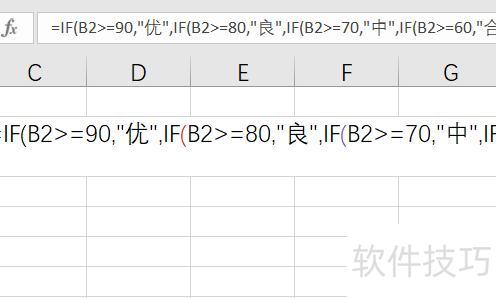
输入公式后,直接按回车确认。
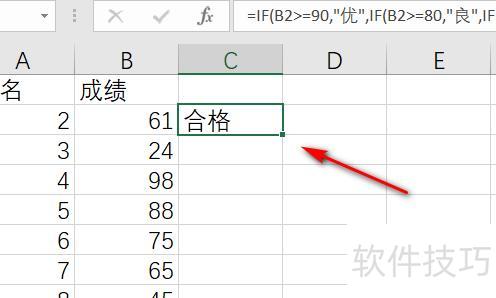
下拉复制公式,即可批量显示所有等级。