
Excel设置选项内容的操作步骤如下所示:
联想天逸510S台式机
系统为Windows 10操作系统
软件:Excel 2013版本
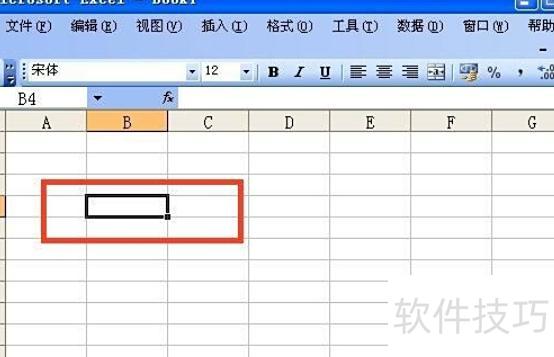
首先打开Excel表格,点击鼠标左键选中需添加下拉菜单的单元格。
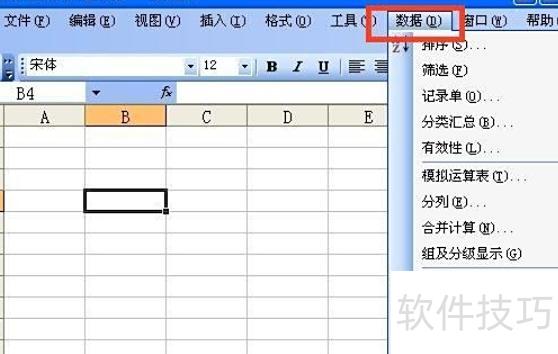
选中单元格后,点击菜单栏中的数据选项。
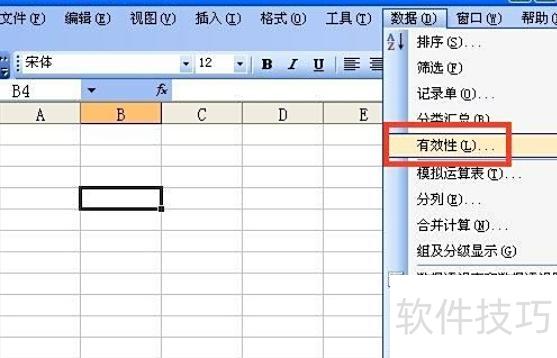
点击数据后显示下拉菜单,再点击其中的有效性选项。
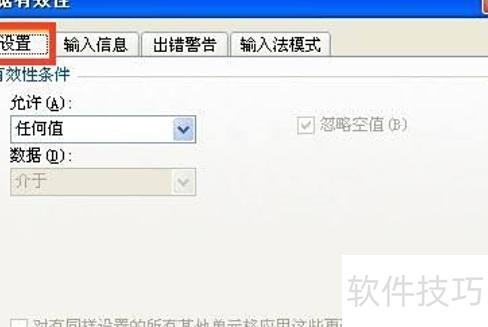
点击有效性后弹出数据有效性窗口,再在窗口顶部点击设置选项。
点击设置后,在允许栏右侧下拉箭头处选择序列。
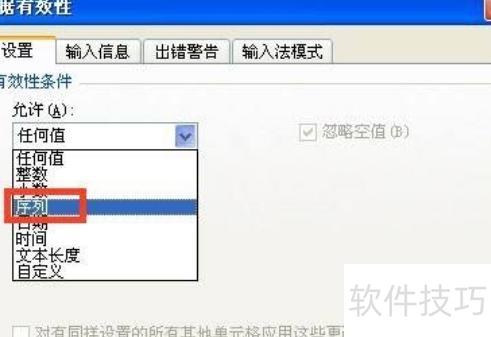
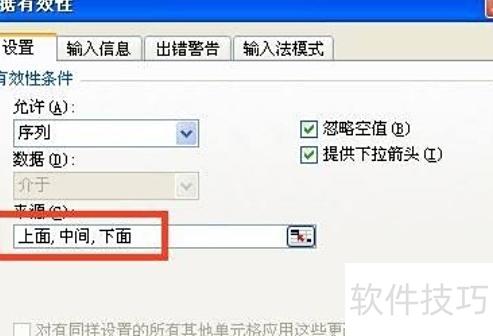
在来源栏中输入下拉选项内容,如上面、中间、下面,各项间用英文逗号分隔,完成后点击确定。
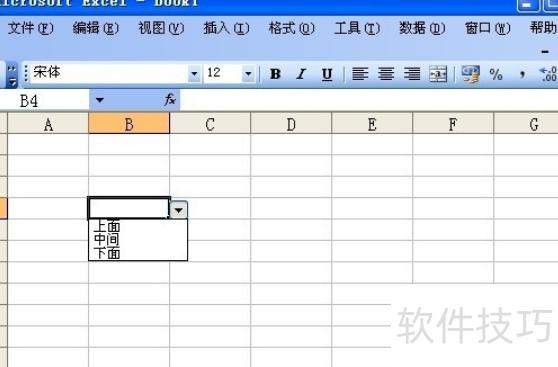
下拉菜单已成功添加,点击箭头即可查看其中内容。
在WPS Office 2026中,进入数据界面,于下拉列表处输入所需选项内容,即可完成设置。
使用设备:戴尔笔记本电脑。
操作系统:Windows 10
使用WPS Office 2026进行软件操作。
首先打开表格,点击顶部的数据选项。
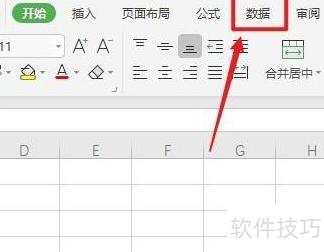
点击上方的下拉菜单选项。
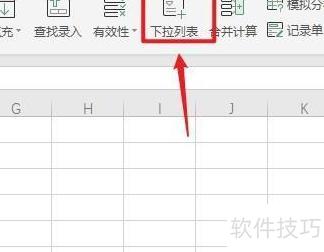
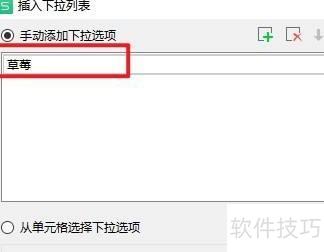
在弹出窗口中输入下拉内容,点击右下角确定按钮确认。
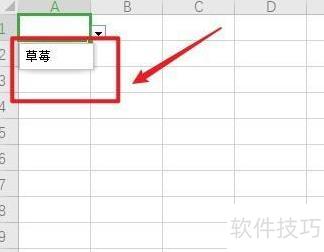
在单元格右侧点击下拉箭头。

此时会弹出白色对话框,表示表格选项已设置完毕。
在Excel中,可通过设置单元格格式来调整文本、数字、日期等内容的显示样式。具体操作步骤如下:
选择需设置格式的单元格或区域。
在Excel顶部菜单中选择开始选项卡。
在开始选项卡的单元格组中,可找到数字、对齐方式和字体等格式设置功能。
点击对应选项,设置单元格格式,如字体、边框等。
在数字组中选择所需格式,如常规、货币或百分比等。
在对齐方式组中,可设置文本在单元格内的对齐位置,例如左对齐、右对齐或居中对齐。
在字体组中设置字体类型、大小及加粗、倾斜等样式。
在边框与填充组中,可调整单元格的边框样式及背景色。
在数字组中选择短日期、长日期或时间等格式,以设置日期和时间的显示方式。
在其他分组中,可设置单元格的保护、缩进及文本方向等格式选项。
请注意,单元格格式仅改变外观显示,不影响实际数据或公式。进行计算或使用公式时,应确保单元格格式与操作要求一致,以免产生错误结果。
上述为基本单元格格式设置方法,Excel还支持更多高级选项与自定义功能,可依需求深入学习与探索。






















