
首先打开PPT文档,进入后点击视图选项,从下拉菜单中选择幻灯片放映,即可开始播放演示文稿。
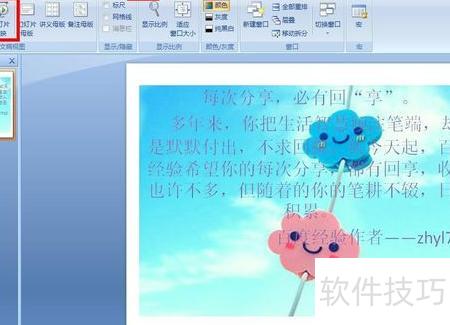
放映PPT时单击鼠标右键,会弹出下拉菜单选项。

将鼠标移至指针选项,展开下拉菜单后,选择喜爱的颜色进行标记即可。
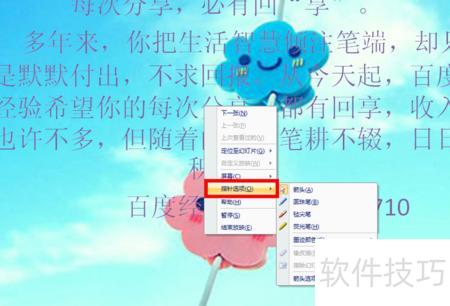
若你喜欢使用毡尖笔,请点击该按钮,随后即可在PPT上进行标注。

退出PPT放映时,若已做好标记,系统将弹出对话框,如需保存标记,请点击保留按钮即可。

点击后PPT进入放映模式,之前所做的标记已完整保留并清晰可见。
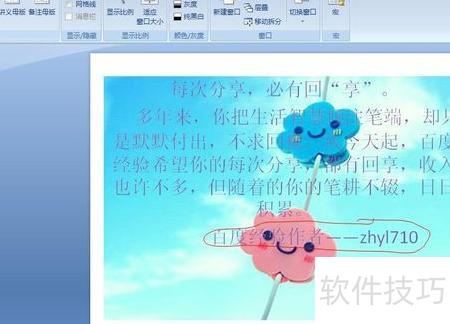
讲解PowerPoint幻灯片时,常需在页面上添加标记,以帮助观众更清楚地理解内容。那么,如何实现这一功能?
操作步骤
打开PowerPoint 2010,进入放映状态,右键单击,从快捷菜单中选择指针选项,再选取圆珠笔或荧光笔即可。
若对图笔颜色不满意,可右击幻灯片,在快捷菜单中选择指针选项,点击墨迹颜色,再挑选你喜欢的颜色即可。
可在PPT上标注重点,让讲解更生动、易于理解。
若需恢复原始PPT幻灯片,可右键选择指针选项中的擦除幻灯片上的所有墨迹命令,所做标记不会影响幻灯片原有内容。
PPT幻灯片已成功恢复。






















