
在使用Excel时,若经常遇到打开文件弹出宏安全警告的提示,可通过调整宏设置来解决。以下是具体的操作步骤:
首先,打开任意一个Excel文档,点击左上角的文件菜单,随后选择选项进入Excel的全局设置界面。在弹出的Excel选项窗口中,找到并点击左侧的信任中心,接着点击右侧下方的信任中心设置按钮,进入更详细的配置页面。
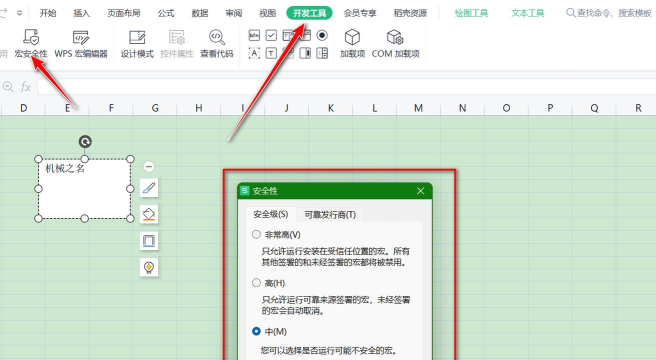
在信任中心设置对话框中,选择宏设置选项。在此处,用户可根据自身需求选择不同的宏安全级别:
第一种选择是禁用所有宏,并且不显示通知。该选项将完全阻止所有宏的运行,包括来自可信来源的宏,同时也不会再弹出任何提示或警告信息。适用于对宏功能无需求、追求最高安全性的用户。
第二种为启用所有宏,但在打开时显示安全提示。这是较为推荐的设置方式。当打开含有宏的文件时,系统会自动弹出安全提示栏,由用户手动决定是否启用宏。这样既能保留宏的功能性,又能有效防范潜在风险,尤其适合日常办公环境。
第三种则是启用所有宏,包括未签名的VBA项目对象模型访问。此设置将全面开放宏权限,不进行任何限制或提醒。虽然使用起来最为方便,但存在一定的安全隐患,仅建议在可完全掌控文件来源和运行环境的情况下使用。
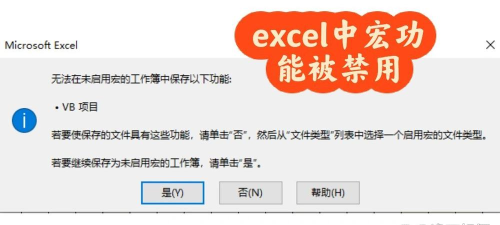
完成选择后,点击确定保存设置,关闭所有设置窗口即可生效。
值得注意的是,某些情况下即使删除了宏名称列表中的条目,仍可能在打开文件时出现提示。这是因为宏代码依然存在于VBA编辑器中。要彻底清除,需按下Alt+F11进入VBA开发环境,在左侧的工程资源管理器中逐一展开各个工作表、模块或ThisWorkbook,检查右侧代码窗口是否存在内容。如有代码,应手动全部删除后再保存文件。
此外,若宏提示频繁出现,也可能与宏未经过数字签名有关。此时可尝试将宏安全性调低:通过工具→选项→安全性→宏安全性,将其设为低。不过,若设置为中级,则每次打开含宏文件都会提示确认;若为高,则仅允许运行已签名的宏。
还有一种情况是Excel安装不完整所致。若上述方法无效,建议卸载当前Office程序,重新完整安装Microsoft Office套件,以确保所有组件正常加载。
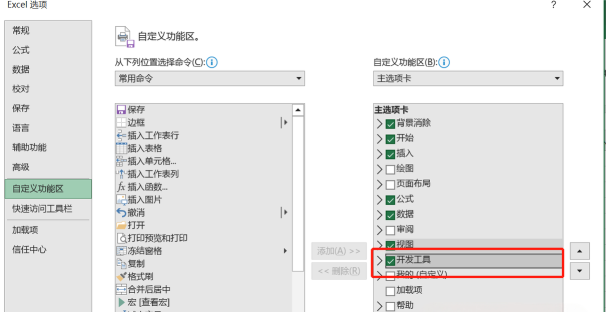
另外,当希望保护自己编写的宏不被他人随意禁用时,可设置为必须启用宏才能打开工作簿。实现方式是在VBA项目中添加启动检测代码,判断宏是否被启用,若未启用则自动关闭文件。配合对VBA工程设置密码加密,可在一定程度上防止代码被查看或修改。尽管这种保护方式并非绝对安全,容易被有经验者破解,但对于初学者或不熟悉VBA的用户而言,已具备基本防护作用。
综上所述,合理配置宏安全等级、及时清理残留代码、必要时重装软件,均有助于解决Excel打开时频繁提示宏的问题,同时兼顾功能使用与信息安全。




















