
当制作PPT时因意外未保存而丢失文件,可通过以下方法尝试找回:
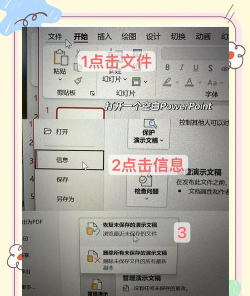
首先,在使用Microsoft PowerPoint的情况下,若未及时保存文档,可利用其内置的恢复功能进行查找。具体操作如下:打开PowerPoint软件后,点击左上角的文件选项,进入菜单界面;随后选择信息,再点击管理演示文稿中的恢复未保存的演示文稿选项。此时系统将弹出一个窗口,显示所有尚未保存但被临时保留的PPT文件列表。用户只需在其中查找所需文件并打开即可完成恢复。
Microsoft Office PowerPoint是微软推出的一款专业级演示文稿制作工具,广泛应用于会议汇报、教学展示、项目提案等多种场景。它支持在计算机或投影设备上播放幻灯片,也可将内容打印成纸质材料或胶片使用。通过PowerPoint创建的文件称为演示文稿,常见的格式包括.ppt和.pptx,同时还能导出为PDF、图片甚至视频(自2010版本起支持)。每一页演示内容被称为一张幻灯片。此外,该软件还具备网络协作功能,可用于远程会议或在线分享,极大拓展了其应用范围。
除了Office自带的恢复方式,若使用的是WPS Office中的WPS演示组件,同样存在有效的文件找回机制。具体步骤为:先打开之前编辑过的PPT文档(即使当前内容已丢失),点击顶部菜单栏的WPS演示按钮,进入后选择选项栏目,并点击备份设置。在此界面中,点击查看备份文件功能,系统会自动列出所有由程序生成的备份文件。用户可在列表中根据文件名、修改时间等信息识别出需要恢复的内容,选中后直接打开即可还原之前的编辑成果。
WPS Office是一款集文字处理、表格制作与演示文稿于一体的国产办公软件套件,以其轻量级设计、运行流畅和功能全面著称。其内存占用低,启动速度快,适合配置较低的设备使用。软件支持丰富的插件扩展,并提供大量免费的在线模板与云存储空间,便于用户快速创建专业文档。值得一提的是,WPS支持PDF文件的阅读与输出,满足多场景下的文档交互需求。其移动端应用也十分完善,可在手机和平板上实现本地及云端文件的查看与编辑,涵盖文字排版、图表插入、图片处理等常用功能,操作简洁直观,触屏体验良好,真正实现了跨平台无缝办公。
尽管PowerPoint功能强大,但在实际使用过程中仍可能因突发情况如程序崩溃、断电、误操作等原因导致未保存的内容丢失。对此,除上述恢复未保存的演示文稿外,还可尝试查找自动保存文件。具体路径为:打开PowerPoint,依次点击文件→选项→保存,在自动恢复文件位置一栏中复制对应路径。通常情况下,这些文件存储于系统用户目录下的特定文件夹中,例如:C:Users用户名AppDataRoamingMicrosoftPowerPoint。用户可手动打开此路径,寻找以临时格式保存的文档。
找到相关文件后,建议将其复制到安全目录下,然后将文件扩展名更改为.pptx或.ppt,再尝试用PowerPoint打开。若能正常显示内容,则应立即另存为新的演示文稿,以防再次丢失。此外,未保存的临时文件也可能存在于以下路径:C:Users用户名AppDataLocalMicrosoftOfficeUnsavedFiles,用户亦可前往该目录进行检索。
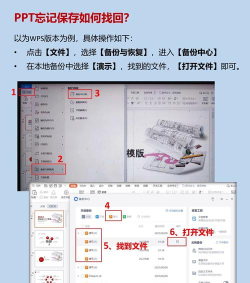
综上所述,无论是使用Microsoft PowerPoint还是WPS演示,均有多种途径可挽回未保存的PPT文件。关键在于及时操作,避免系统清理缓存后造成永久性数据丢失。同时,养成定期保存、启用自动备份的习惯,有助于最大程度降低风险,保障工作成果的安全。




















