
在 PowerPoint(PPT)中插入动态图片与插入静态图片的操作流程基本一致,主要区别在于:动态图片在编辑模式下无法显示其动画效果,只有在幻灯片放映状态下才能看到动态内容。因此,若想让演示文稿更具视觉吸引力,合理使用GIF等动态图片是一种有效方式。那么,如何在PPT中正确插入并展示动态图片?下面将详细介绍具体步骤和方法,帮助用户轻松实现这一功能。
准备工作:获取合适的动态图片
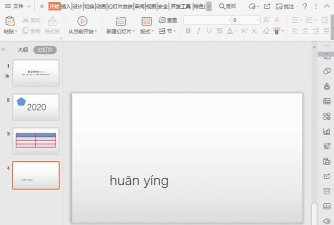
在开始操作前,首先需要准备一张所需的动态图片,通常为GIF格式。这类图片广泛应用于网络表达、教学演示或宣传展示中,具有较强的视觉表现力。用户可通过搜索引擎查找相关资源,例如在网络图片中输入PPT 动态作为关键词进行检索,筛选出适合主题的动态图并下载保存至本地设备。
插入动态图片的基本步骤
1. 打开PowerPoint软件,新建一个空白演示文稿。可通过点击菜单栏中的文件选项,再选择新建来创建新文档。
2. 在新建的幻灯片中,根据需要输入标题与副标题内容。随后,在左侧文本区域或其他合适位置,找到插入对象的功能按钮,通常以一个带有图像图标的按钮呈现,即插入图片工具。
3. 点击该按钮后,系统会弹出文件选择对话框。此时,浏览电脑中已下载的动态GIF图片所在路径,选中目标文件,点击插入完成添加。
4. 图片插入后可能尺寸较小,影响观看效果。可通过鼠标拖动图片四周的控制点(尤其是角落处的小圆点)对其进行放大或缩小,调整至合适的大小和布局。
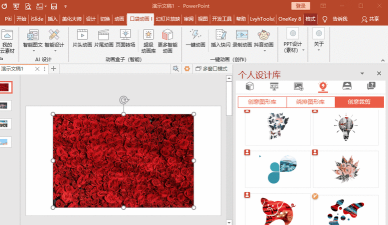
5. 调整完毕后,点击界面右下角的幻灯片放映按钮,进入播放模式。此时即可清晰看到动态图片的动画效果,验证是否正常运行。
其他便捷插入方式
除了从本地插入外,还可通过以下两种常用方法快速添加动态内容:
- 复制粘贴法:直接在网页上找到满意的GIF动图,右键选择图片另存为将其保存到本地,之后按上述步骤插入;或者直接右键复制图片,切换至PPT页面后使用粘贴命令即可快速导入。
- 联机图片插入:点击插入菜单,选择联机图片,在搜索框内输入关键词如动态GIF,系统将自动联网检索可用资源,从中挑选合适图片并点击插入。
- 剪贴画方式:进入插入→剪贴画面板,在搜索栏输入GIF图片,设置结果类型为影片,并在搜索范围中选择所有收藏集。查找完成后,点击所需动态图,即可直接插入到当前幻灯片中,播放时自动呈现动态效果。
值得一提的是,幻灯片一词原指传统摄影中的透明正片(Slide Film),多用于投影仪展示,常见规格有135和120两种,一般为彩色反转片,可用于放大照片或教学演示。而如今人们常说的幻灯片,大多指的是电子形式的演示文稿,如PPT文件中的单页内容。
综上所述,无论是采用本地插入、网络搜索还是剪贴画调用,只要确保图片格式支持动画(如GIF),并在放映模式下查看,便能成功实现动态效果。掌握这些技巧,有助于提升PPT的表现力与专业度。




















