在Excel中,可通过VLOOKUP函数结合列名查找并匹配对应数据,操作简便高效。
准备数据:将待匹配的列名及相关信息置于同一工作表,确保每列均有唯一标识符以便准确对应。
在目标单元格中新建一列,使用VLOOKUP函数获取所需数据。例如,若要在C列显示结果,可在C2单元格输入公式:=VLOOKUP(列名, OFFSET(数据范围, 0, MATCH(列名, 数据范围首行, 0)-1), 行数, FALSE),通过MATCH函数定位指定列的位置,再利用OFFSET调整查找区域,确保VLOOKUP能准确返回对应行的值,最后设置精确匹配模式以提高查询准确性。
列名为需匹配的列名称,须用双引号括起。
OFFSET函数用于返回指定范围,首参数为起始单元格,次参数为行偏移量,第三参数为列偏移量,通过三个参数共同确定目标区域位置。
MATCH函数用于查找指定值在数组或范围中的位置,其第一个参数为待查找的值,第二个参数为搜索的数组或区域,第三个参数设定匹配类型,其中0代表精确匹配。
VLOOKUP函数首参数为待查找的列名,此处为列名。
VLOOKUP函数的第二参数为数据区域,该区域由OFFSET函数动态返回。
VLOOKUP函数的第三个参数表示在数据范围内返回值所在的列序号。
VLOOKUP函数的最后参数为逻辑值,设为FALSE时表示进行精确匹配查找。
拖动填充公式至整列,实现数据集中各对应项的自动匹配与计算。
核对VLOOKUP函数返回值与目标数据是否一致,确保匹配准确无误。
注意:
当匹配列名不在数据首行时,可先用 `MATCH` 函数查找其在数组中的位置,再结合 `OFFSET` 函数定位并返回对应列的数据内容。
当需要在多列中查找数据时,可结合使用 INDEX 和 MATCH 函数进行精确匹配。
在使用Excel时,如何查找特定单元格所在的行?许多用户对此操作并不熟悉。其实,通过查找功能或结合快捷键,可快速定位目标内容所在的行。以下是详细的查找方法教程,帮助你高效操作,一起来了解具体步骤吧!
Excel中如何查找单元格所在行
MATCH函数仅支持单行或单列查找,若需在多行多列区域中查找特定值,可使用SUMPRODUCT函数,例如公式:=SUMPRODUCT((A1:F20=应付账款)*ROW(A1:F20)),可返回对应行号。
使用SUMPRODUCT函数查找应付账款所在列号:=SUMPRODUCT((A1:F20=应付账款)*COLUMN(A1:F20))。
还可利用ADDRESS函数获取单元格地址:=ADDRESS(SUMPRODUCT((A1:F20=应付账款)*ROW(A1:F20)),SUMPRODUCT((A1:F20=应付账款)*COLUMN(A1:F20)),4),该公式通过定位应付账款所在行与列,返回其对应的单元格引用位置,结果为相对引用格式。
excel|
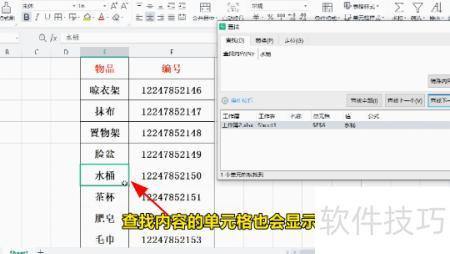
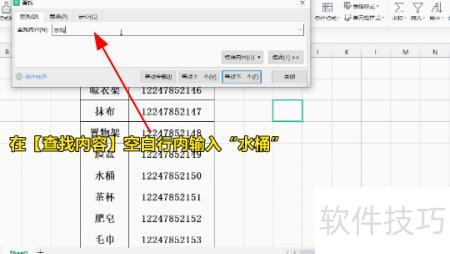
在Excel中,点击任意单元格后按Ctrl+F键,弹出查找对话框。以查找水桶为例,在查找内容栏输入水桶,然后点击查找全部。此时,所有包含水桶的单元格位置将被列出,方便用户快速定位和查看相关内容。
工具/原料:
雷神台式机,型号DESKTOP-ABUINPS。
WPS Office 2026办公软件
在Excel中点击任意单元格位置。

按下键盘上的Ctrl+F组合键。
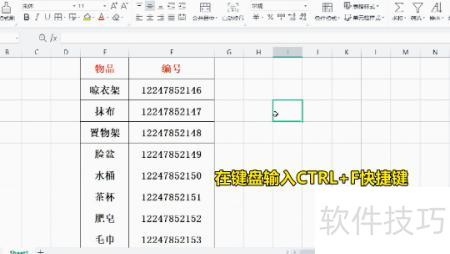
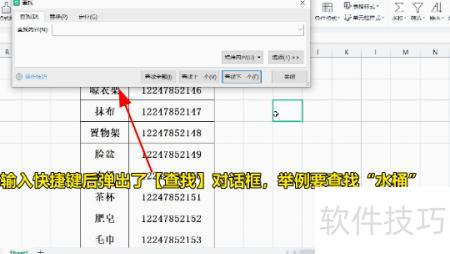
输入快捷键后弹出对话框,如查找水桶示例。
在的空白处输入水桶二字。
点击查找全部按钮。
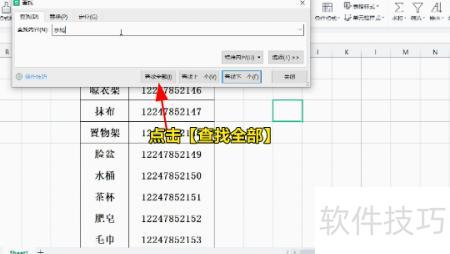
查找内容的具体位置将被标出。
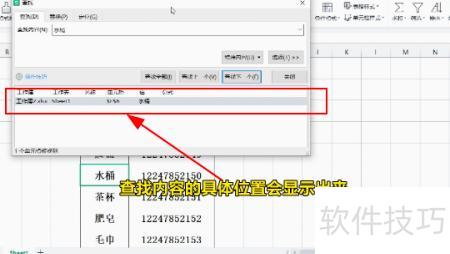
查找时,相关内容的单元格会高亮显示。