
Excel界面与电脑端基本一致,默认显示一个工作表,而WPS功能相对更丰富。不过,Excel在手机端打开时无广告,使用体验更为纯净。
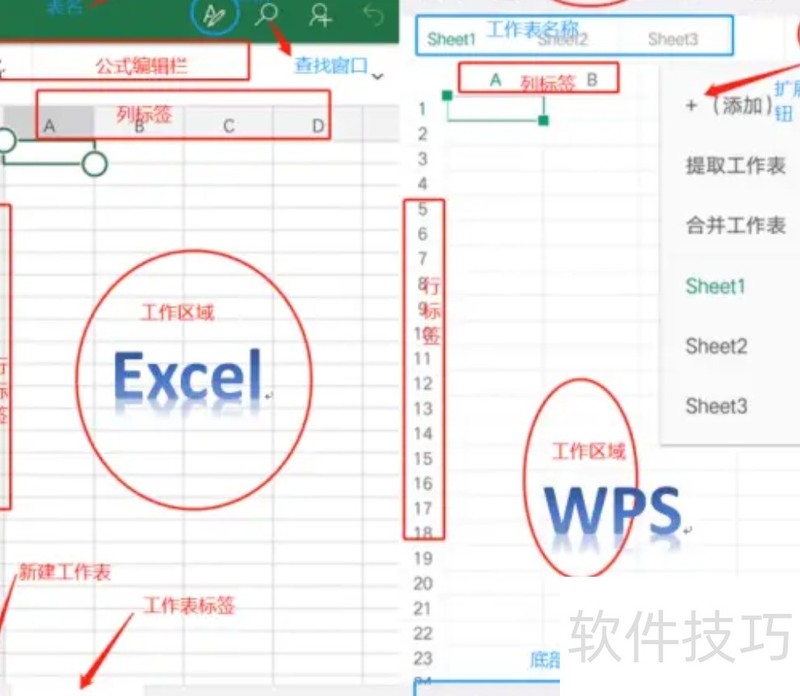
下方演示中,前半部分为WPS,绿色界面为Excel版本,仅在编辑状态下可启用更多功能。
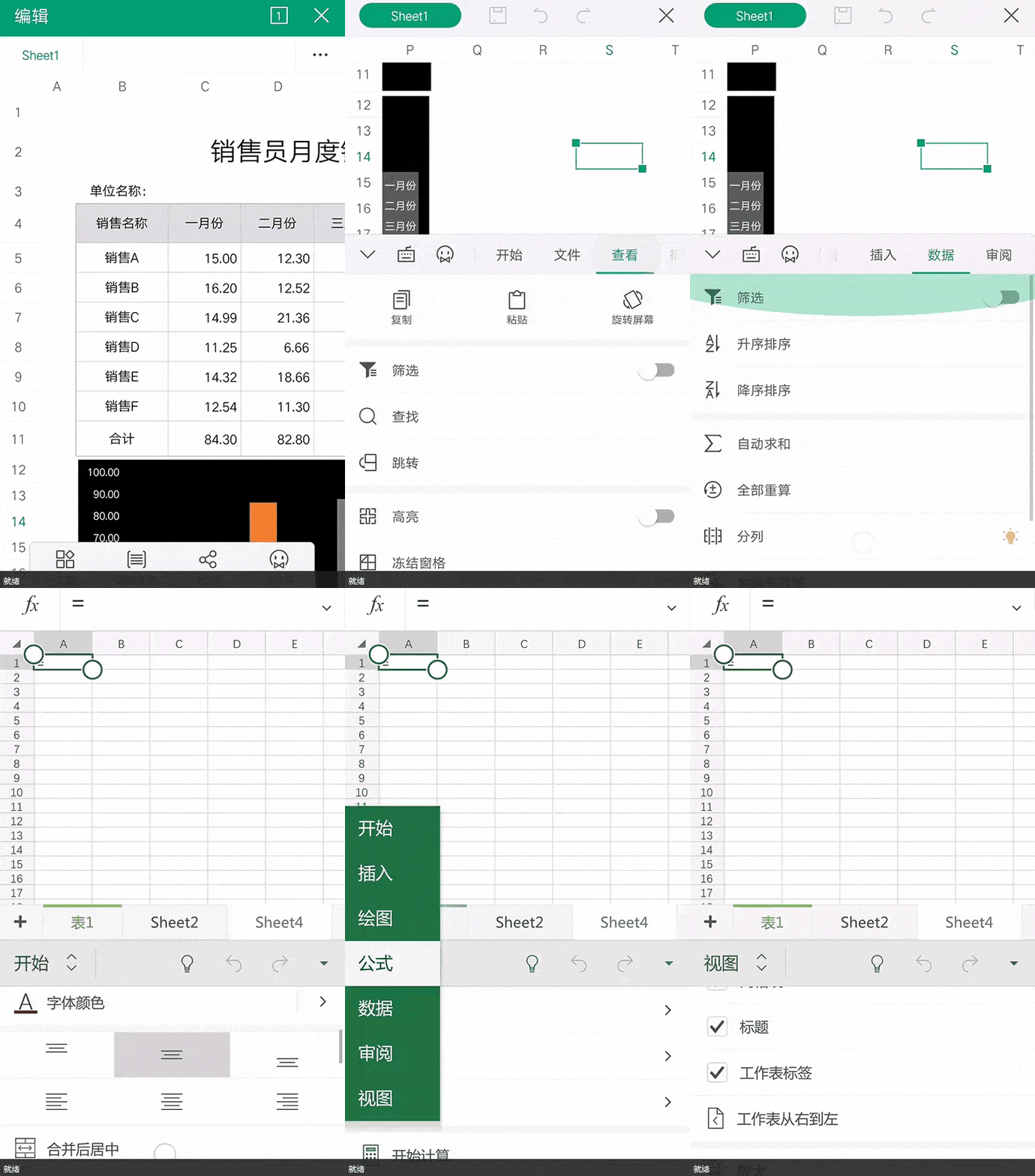
以下将介绍在手机上如何操作工作表,包括新建、重命名、隐藏和保存等基本功能。打开工作表默认为阅读模式,需点击编辑才能进行各项操作。
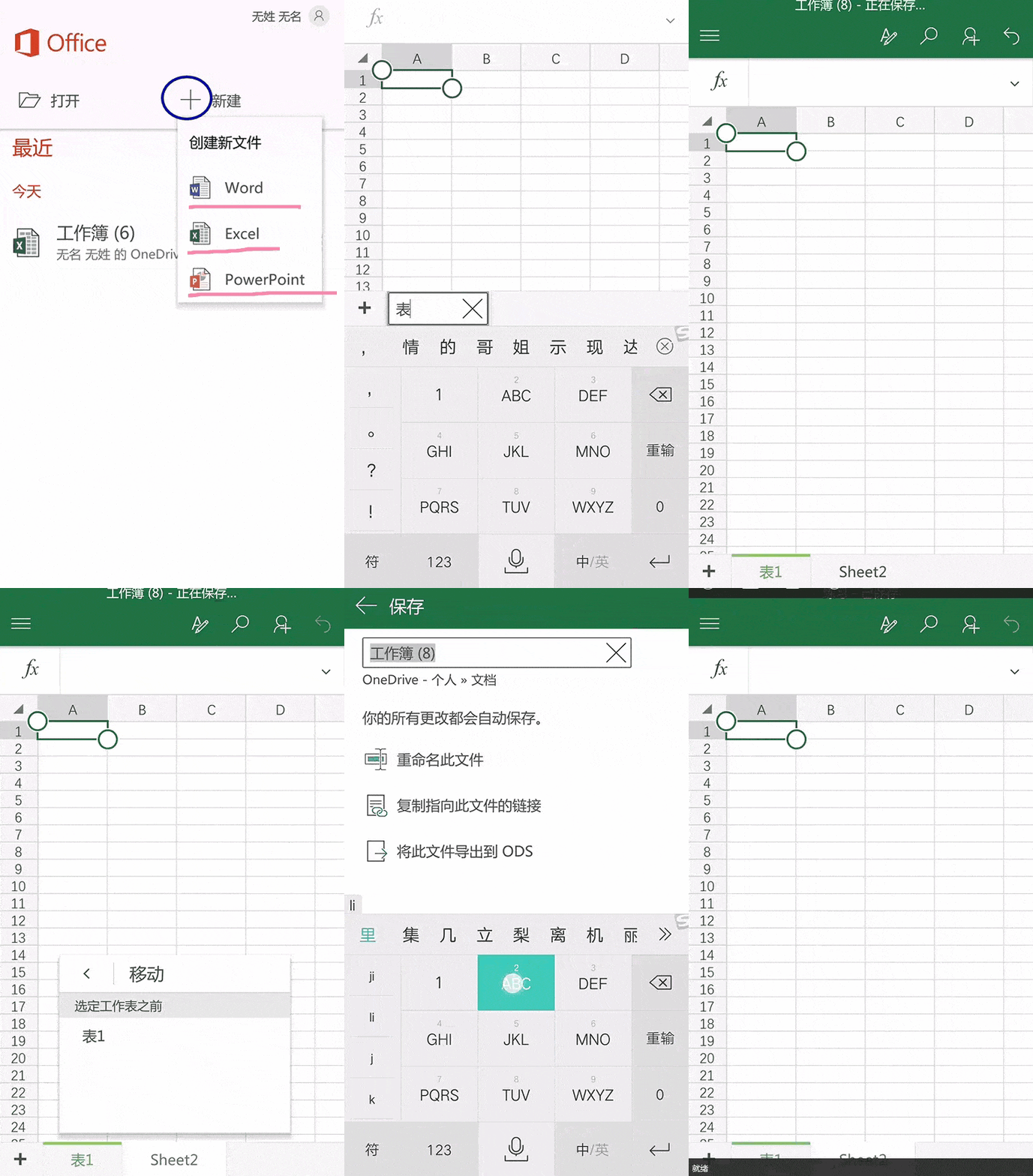
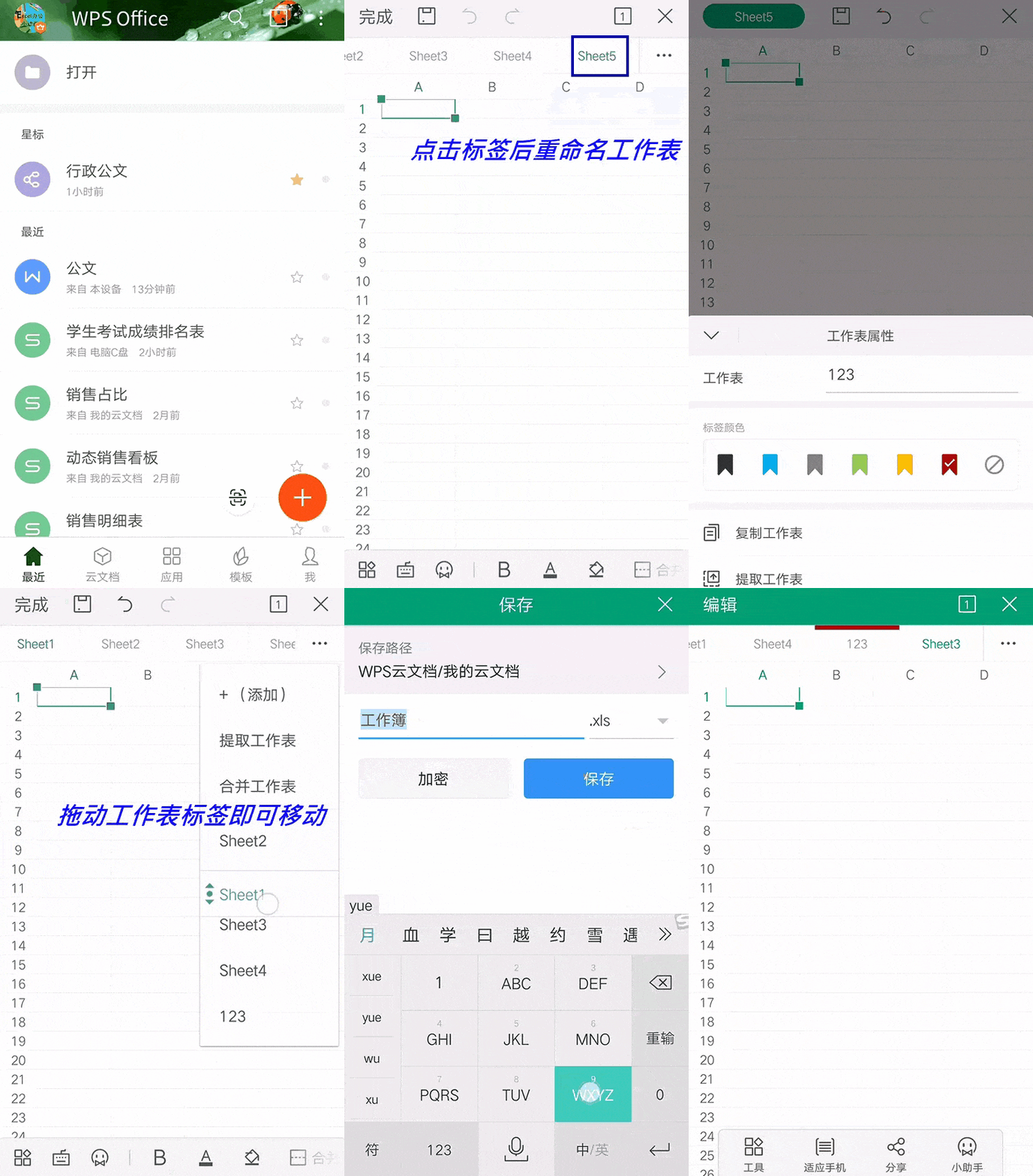
点击+号可新建文件,选择Excel、Word或PPT,再选空白文档或模板,通过工作表标签可重命名、移动或隐藏。
可自定义工作标签颜色
点击左上角菜单栏,选择保存并重命名工作簿。
点击中间带笔图标即可调出菜单栏
新建工作表时,点击扩展按钮中的加号(+),可对任意标签进行重命名、隐藏或删除操作。
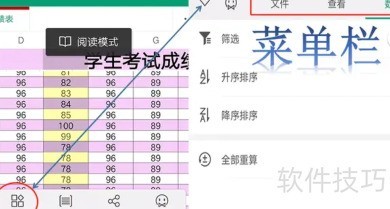
菜单栏的调出
WPS表格默认为阅读模式,点击工具即可显示菜单栏。
调整视图尺寸
在阅读模式下点击适应手机,即可用手指拖动调整缩放比例,但微软Excel目前不支持此功能。
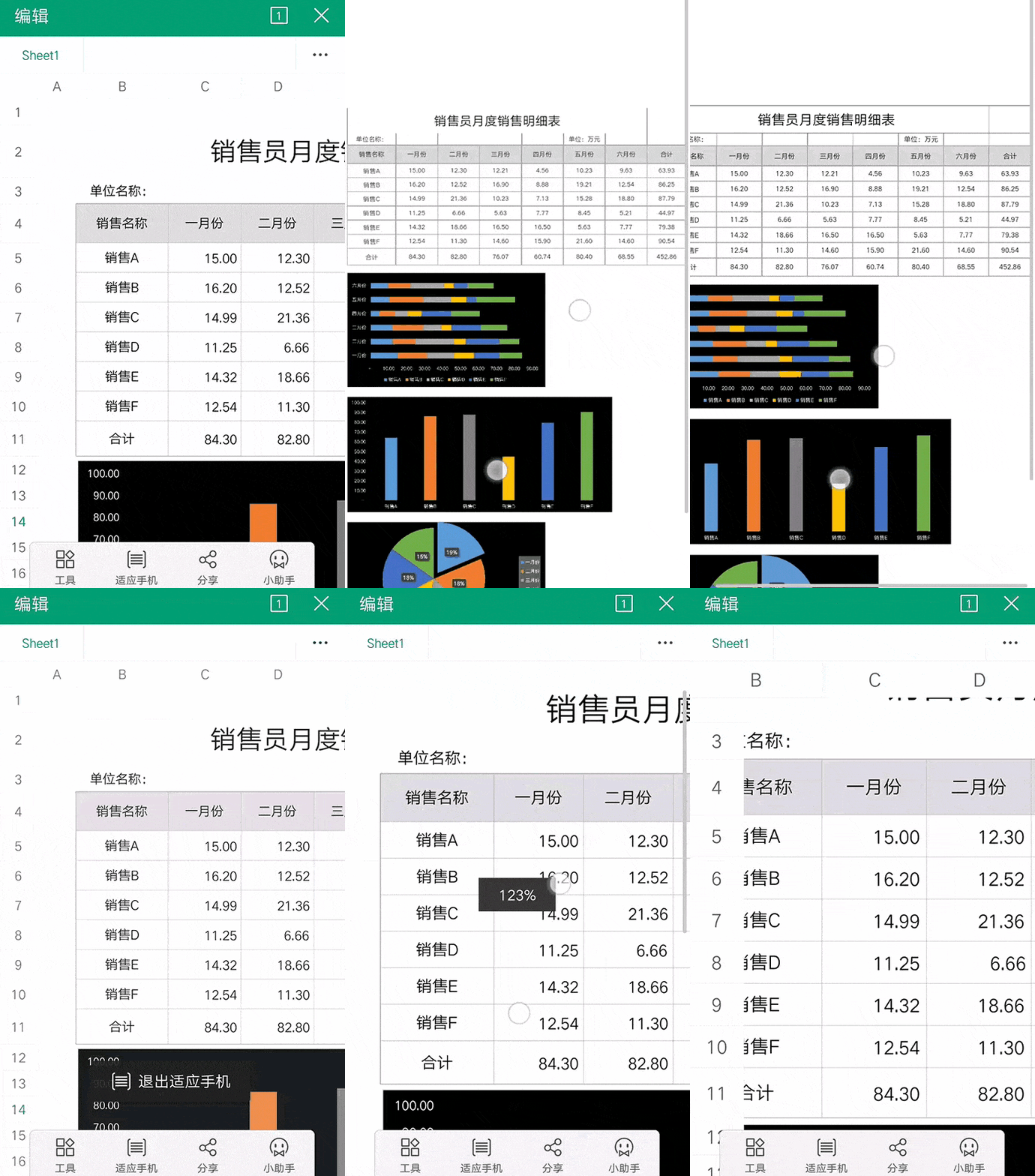
在Excel中,通过选项卡调整缩放比例即可改变显示大小。
好了,手机操作表格的基本界面就讲到这里!更多实用功能还需亲自打开体验。本文由Excel办公小动画原创,欢迎关注我们,一起学习更多实用技巧,轻松掌握办公技能!




















