
为PPT配音的操作步骤如下:
工具/方法:华硕Y481C笔记本,Windows 10系统,WPS演示版本11.8.2。
用WPS Office打开PPT文件。
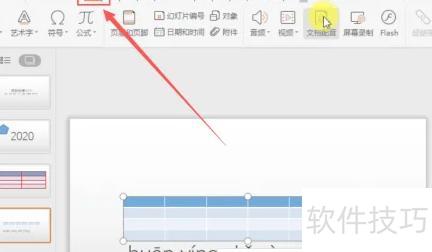
点击菜单栏的插入选项卡。
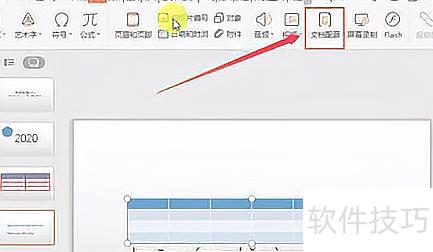
点击文档配音功能选项。
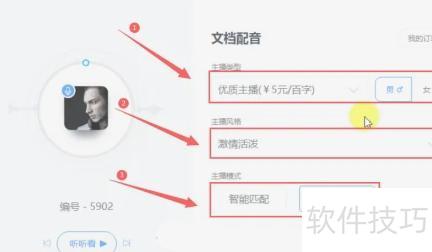
在弹出窗口中选择所需类型,点击下一步完成匹配操作。
PPT使用技巧
1、改变图片颜色
右键点击该剪贴画,选择显示‘图片’工具栏(若已显示则跳过),接着点击工具栏中的图片重新着色按钮,随后弹出的对话框即可允许自由调整图片内的各种颜色,操作简便直观,适用于多种图像编辑需求。
添加企业标志
执行视图→母版→幻灯片母版命令,进入幻灯片母版视图,将Logo插入并调整至合适位置,退出母版视图返回普通视图后,每张幻灯片均会显示该Logo,且在普通视图中无法进行编辑或移动。
保存特殊字体设置
在PowerPoint中,点击工具菜单,选择保存选项。弹出对话框后,勾选嵌入TrueType字体,再根据需求选择只嵌入所用字符或嵌入所有字符。设置完成后,点击确定并保存文件,即可完成字体嵌入操作。
在PowerPoint中添加配音,可按以下步骤进行操作。
打开PPT文件,选中需要添加配音的幻灯片即可。
在插入选项卡中点击声音图标,选择从文件,浏览并选中所需音频文件,确认后点击打开即可完成插入。
在声音工具窗格中可调节音频的音量与播放速度;于播放选项卡内,可设定幻灯片放映时音频的触发方式,例如指定时间开始播放,或在动画结束后自动播放。
在声音工具窗格中点击播放,即可在幻灯片中听到配音。
打开幻灯片,点击幻灯片放映中的录制旁白功能。
在旁白录制对话框中选择链接旁白选项。
点击浏览选定存放旁白文件的文件夹,然后点击确定。
切换幻灯片至放映模式。
播放幻灯片时同步朗读,录制旁白内容。
播放完毕后,系统提示旁白已保存至各幻灯片,是否同时保存排练时间?,点击保存按钮,即可将录音存入幻灯片。
选择按排练时间放映,幻灯片将自动播放录音。




















