
在制作PPT时,合理设置主题能够有效提升整体视觉效果与演示的专业性。主题设计不仅包括背景、字体、颜色的统一协调,还可以根据不同章节内容进行个性化调整,使演示文稿结构清晰、层次分明。
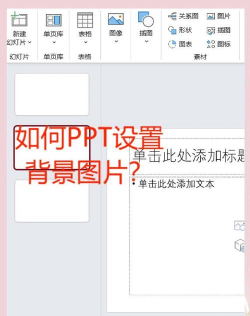
首先,关于背景颜色的设置。打开PPT后,进入设计选项卡,点击背景样式,选择设置背景格式。在弹出的面板中,可选择纯色填充或图片填充。若使用纯色背景,推荐采用RGB色彩模式进行精准调色,确保颜色符合整体风格需求。若想添加背景图片,只需选择图片或纹理填充,然后插入本地图片即可完成背景设置。此方法操作简便,能快速实现视觉美化。
其次,在设置文字效果时,若背景较为复杂,建议通过图层样式来增强文字的可读性与美观度。可以选中文字框,在开始菜单中调整字体样式。根据实际需要,选择合适的字体类型,如标题使用庄重醒目的黑体,正文则选用易读性强的微软雅黑等。此外,通过文本效果功能,还能为文字添加阴影、发光、轮廓等视觉效果,进一步提升表现力。
在字体颜色的设计上,渐变色是一种非常有效的美化手段。选中文字后,点击字体颜色下拉菜单中的渐变,可以选择预设的渐变方案,也可自定义渐变方向与颜色组合。通过渐变工具,文字色彩更加丰富立体,尤其适用于标题或重点内容的突出展示。
字体与字号的选择同样至关重要。合理的字号能显著提升观众的阅读体验。一般情况下,标题建议使用36-44号字,正文则控制在18-28号之间,确保在投影或屏幕展示时清晰可见。同时,应避免使用过多字体种类,通常一套PPT中不超过两种字体,以保持整体风格的统一。
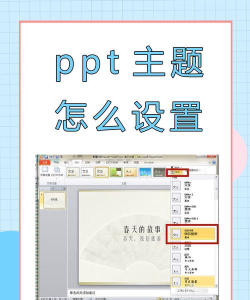
对于整个主题的快速设置,可在PPT首页点击设计选项卡,浏览系统提供的多种内置模板。这些模板已预设好配色、版式与元素风格,用户只需点击即可一键应用。若需更多选择,可点击右下角更多设计,浏览并挑选更符合场景需求的主题样式,随后点击应用本模板风格,系统将自动为选定幻灯片生成相应布局。
当PPT内容较少时,使用统一主题即可;但若幻灯片数量较多且包含多个章节,则建议分节设置不同主题。具体操作为:在左侧缩略图区域右键点击,选择新增节,将演示文稿划分为若干逻辑部分。随后右键点击某一节名称,选择应用于选定节,再从设计面板中选取对应主题,即可为该节单独设置风格。重复此步骤,为其他节配置不同主题,从而实现一份PPT内多主题共存的效果。
以上方法操作便捷,便于后期修改与管理,适合各类演示场景。






















