
分享几个我常使用的免费PPT模板网站
Office Plus是微软官方推出的资源平台,整合了PPT、Word、Excel及图片素材,无需登录即可免费直接下载使用。
国内领先的PPT资源平台,每日汇总各大模板网站的免费作品,经过初步筛选,资源免费但整体质量中等。
锐普PPT论坛拥有十余年积累,提供海量免费图片、图表与模板资源,下载需使用锐币,参与回帖即可获取锐币。
贝贝素材网似乎是新上线的,资源完全免费,质量尚可。但每次只能下载一个文件,需等前一个下载完成后才能开始下一个。
望采纳
PPT是无论在校大学生还是职场人士都经常接触的工具,几乎人人都会遇到需要制作演示文稿的情况。然而,从零开始使用PowerPoint逐页设计内容,往往耗时耗力,过程繁琐。若能借助一些高效的辅助工具,便可大幅缩短制作时间,提升效率。面对繁重的展示任务,选择合适的软件不仅能优化排版与视觉效果,还能简化操作流程。接下来,我将为大家介绍几款实用且功能强大的PPT制作工具,帮助大家更轻松地完成高质量的演示文稿,让制作过程更加高效便捷。
slidesgo
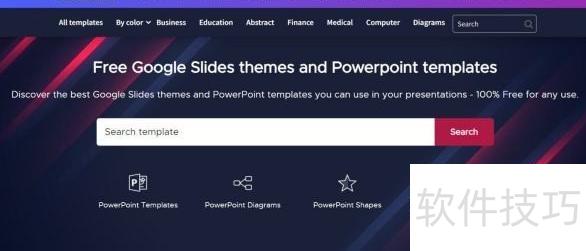
Slidesgo网站提供大量免费PPT模板,分类清晰、便于查找。其独特之处在于支持按颜色筛选模板,用户只需选择心仪的颜色,系统便会呈现大量同色系的PPT设计,方便快捷,极大提升了模板选取效率,是制作演示文稿时的理想资源平台。
优品PPT
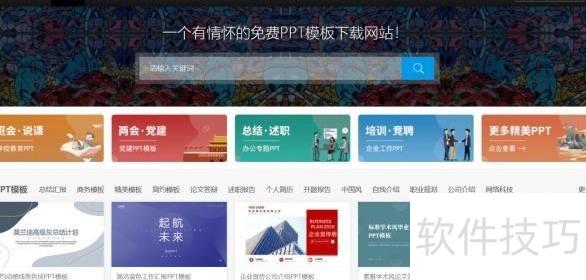
优品PPT是一个提供免费模板的网站,按毕业答辩、个人展示、工作总结等类别分类,用户可根据需求挑选合适的模板直接使用,方便快捷。
PPT超级市场
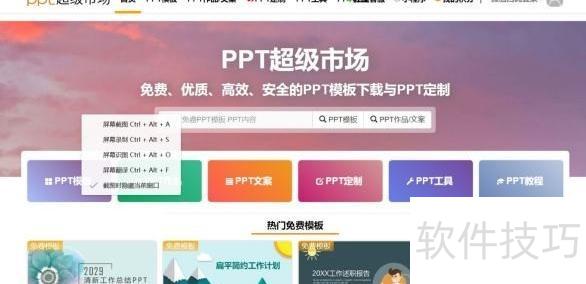
这个PPT模板网站广为人知,名字就体现了其丰富的模板资源。网站上的模板可直接点击下载,无需注册或登录,操作简便,省时省力,深受用户欢迎。
canva 可画
这是一个免费且实用的PPT在线制作平台,提供丰富的图片、背景、字体及模板素材,操作简洁易上手。用户可轻松完成演示文稿设计,并支持导出为PowerPoint格式,便于保存与分享,极大提升了办公效率。
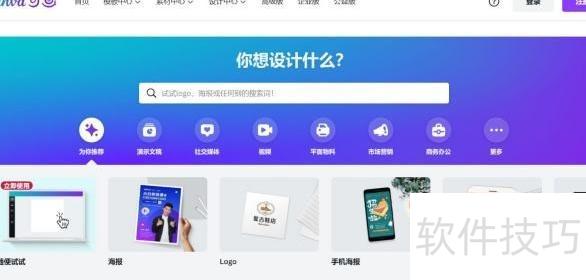
以上是我使用过的一些实用PPT制作工具。除了提供模板的网站外,还有许多能为PPT设计提供丰富素材的平台,如配色工具ColorHunt、高清图库Pexels、图标资源Iconfont以及数据可视化工具ECharts等。这些网站各具功能,能有效提升PPT制作效率与视觉效果,大家可根据实际需求灵活选用,让演示文稿更加专业美观。
打开PPT,进入视图菜单,选择幻灯片母版即可。
此时将进入幻灯片样式编辑界面。
可直接编辑幻灯片母版,设定标题字体,并通过自定义动画调整其显示效果。
编辑完成后,点击插入母版即可。
设置完所需显示效果后,点击关闭退出母版编辑模式,返回幻灯片编辑界面,此时每张幻灯片都将呈现与母版一致的样式和布局,统一美观,便于整体设计与调整。
在WPS演示中套用PPT模板非常简单:点击WPS演示按钮,选择新建,可浏览在线或本地模板,挑选合适的样式即可。接下来将为您详细介绍具体操作步骤,轻松完成模板套用。
WPS套用PPT模板的步骤方法
点击WPS演示按钮,选择新建,提供在线与本地模板,所示。
首先打开WPS演示,点击新建,选择本机模板中的通用类别下的培训模板,操作所示。
可导入九页培训模板,所示。
4. 可导入在线模板,依次点击WPS演示→新建→从在线模板新建,操作所示。
选择心仪模板,点击下载按钮,操作所示。
使用PPT模板的方法如下所示:
准备材料:PPT
打开PPT,新建空白幻灯片用于观察与参考。
点击导航栏中的美化大师,进入相应界面。
进入更换模板选项并点击。
进入后可看到多个现有模板,直接点击选择其中一个即可,此处任选一个模板。
点击右下角应用按钮确认操作。
6、就可以了。






















