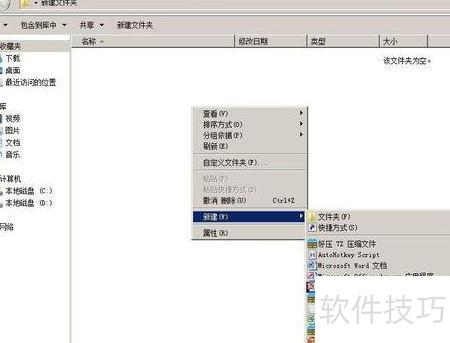
在文件夹中新建一个PowerPoint和Excel文件,操作所示。
在Excel中输入待展示的数据,或跳过上一步直接创建新文件,准备好用于展示数据的表格,所示。
打开PowerPoint,点击插入菜单中的对象选项,弹出插入对象对话框,所示。
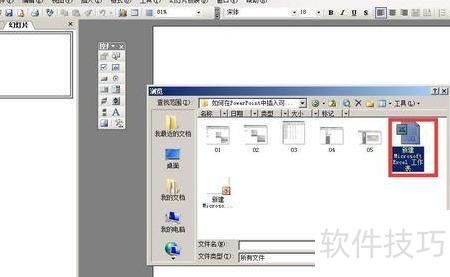
在插入对象对话框中选择由文件创建,点击浏览,选中已准备好的Excel文件后确认,所示。
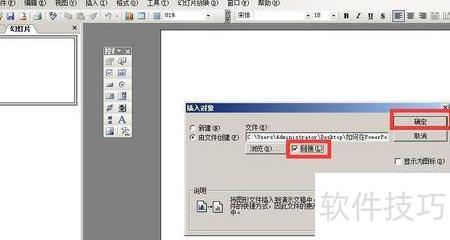
返回插入对象对话框,勾选链接选项后确认,数据表即被插入,所示。

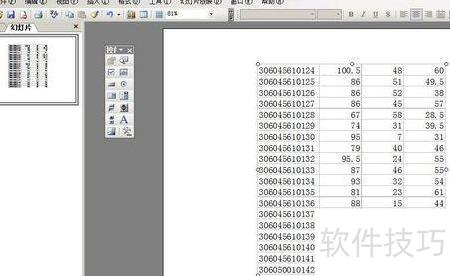
双击PPT中插入的表格,即可调用Excel进行编辑,操作所示。
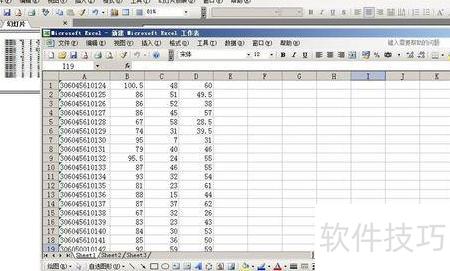
打开调用的Excel表格后,可直接修改其中的数据与格式,所有更改将自动同步至PowerPoint中显示,无需重新插入。所示。
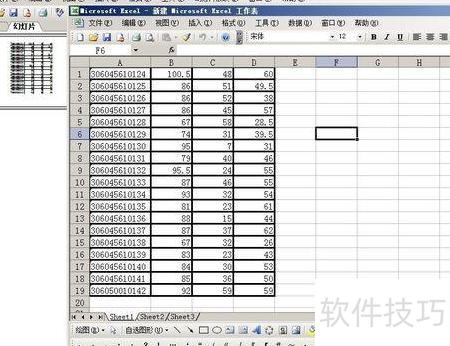
插入对象时,务必勾选对话框中的链接选项。
在工作表标签处插入新表格即可,接下来我将演示具体操作步骤。
电脑型号为惠普暗影精灵8Pro,运行软件为WPS,当前版本号11.1.0.13703。
打开一个Excel文件。

将鼠标移至工作表标签,右键单击后选择插入选项。
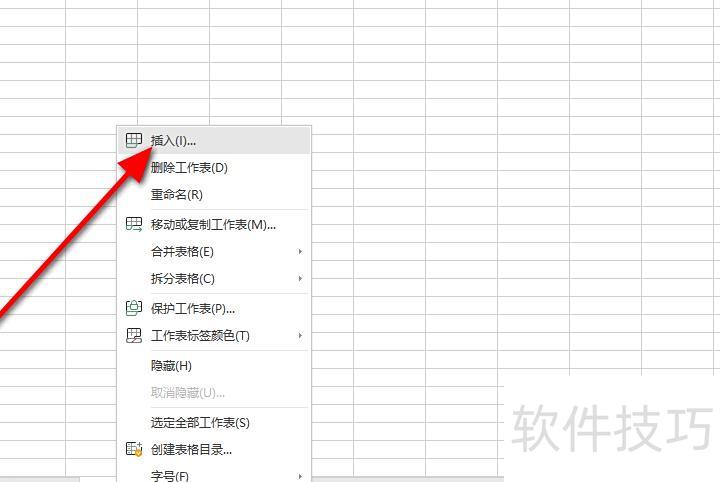
输入需添加的表格数量,选定插入位置,点击确定即可。
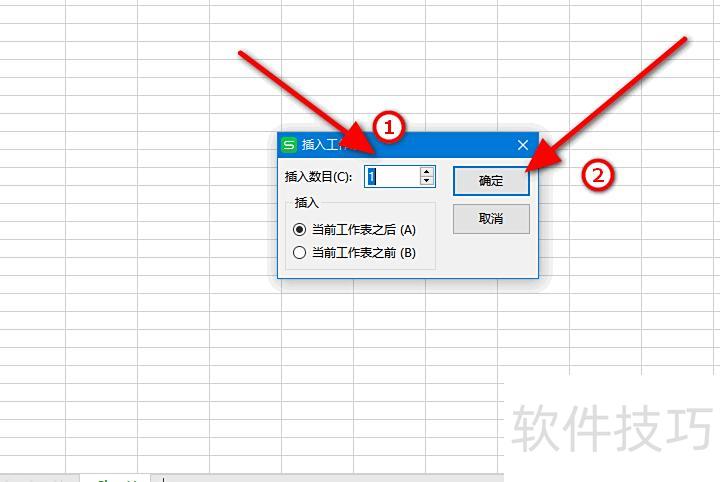
新表格已成功插入原表格中。

以上便是为Excel表格添加内容的详细教程,掌握方法的朋友们快动手实践一下吧!?*??(ˊ?ˋ*)??*?
在Excel中利用INDIRECT函数动态引用可变的工作表名称。
工具/材料:Microsoft Office Excel 2016软件及Excel表格文件。
选中并双击打开Excel表格。

随后在该界面中,先展示需引用工作表中的单元格内容。
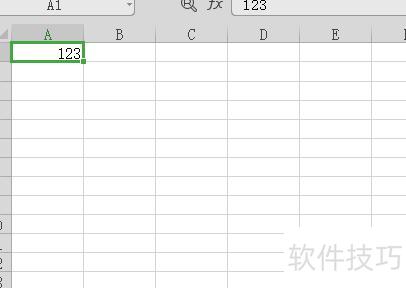
在该界面中,选择需显示引用工作表名称的单元格。
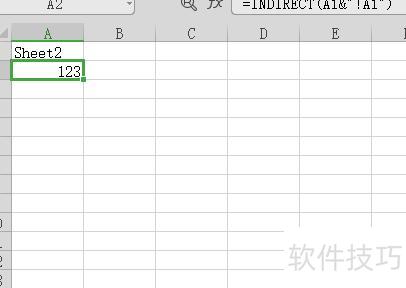
在当前界面中输入目标工作表名称Sheet2以进行引用。
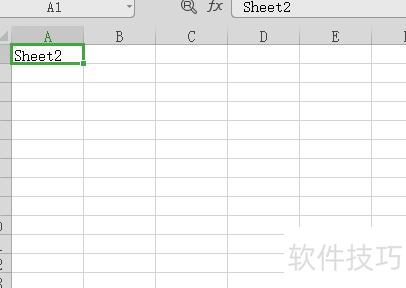
在当前界面中,选择用于显示引用工作表名称的单元格。
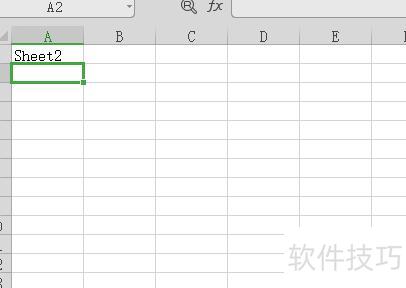
在该界面的公示栏中,根据先前输入的工作表名称,输入公式=INDIRECT(A1&!A1)以引用对应工作表中的内容。
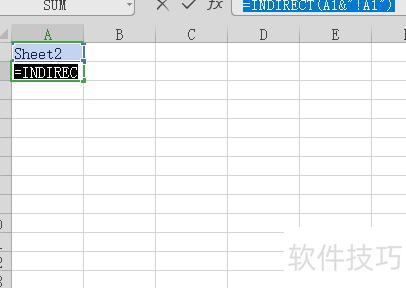
该界面的单元格成功显示所引用工作表中的对应结果。