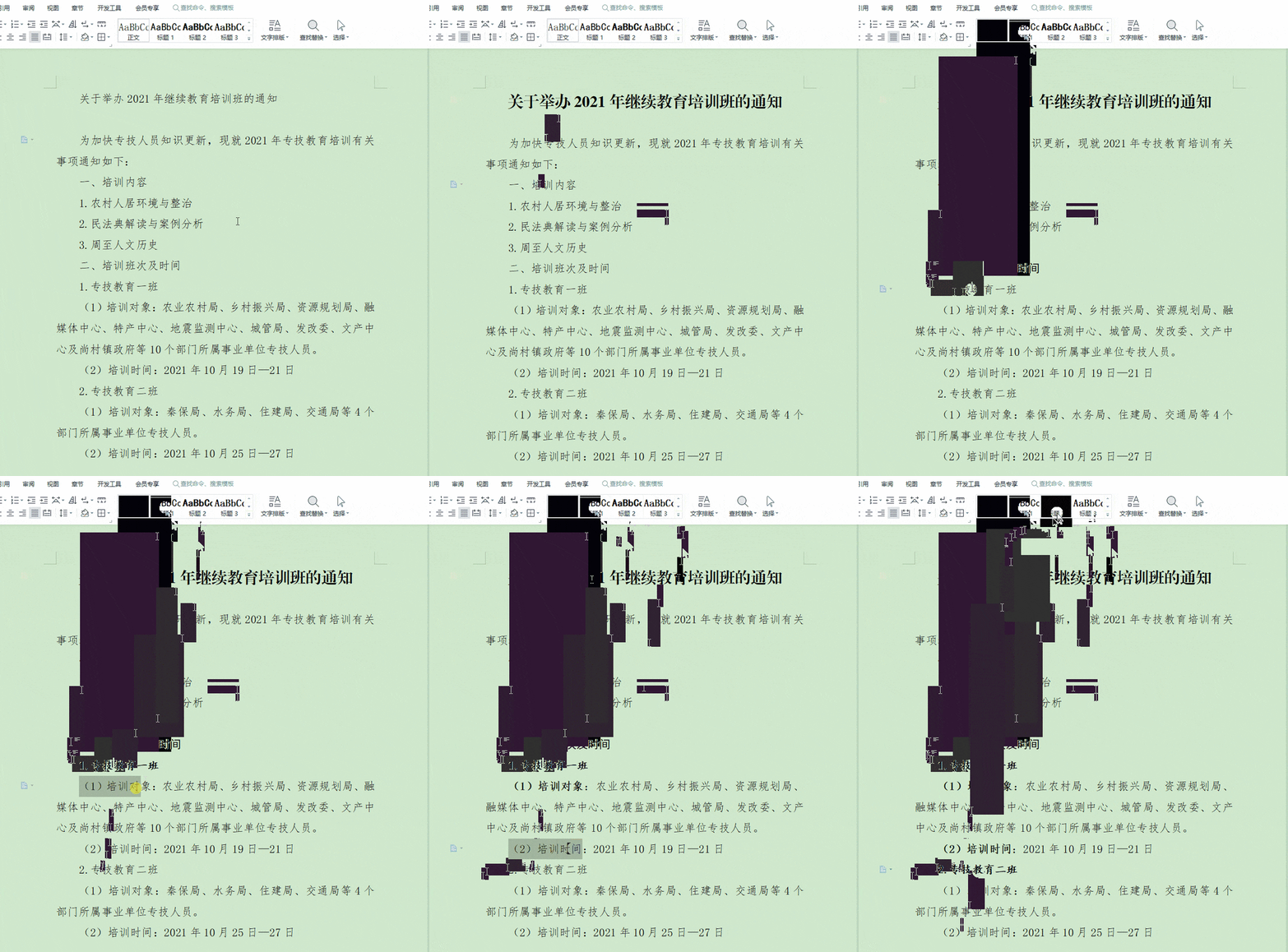
每次写文章都要反复调整页边距、字体、行距和页码,十分繁琐。其实,只需提前制作一个符合需求的Word模板,就能省去重复设置的麻烦,让写作更高效便捷。
先讲Word文档文字的基本要求:
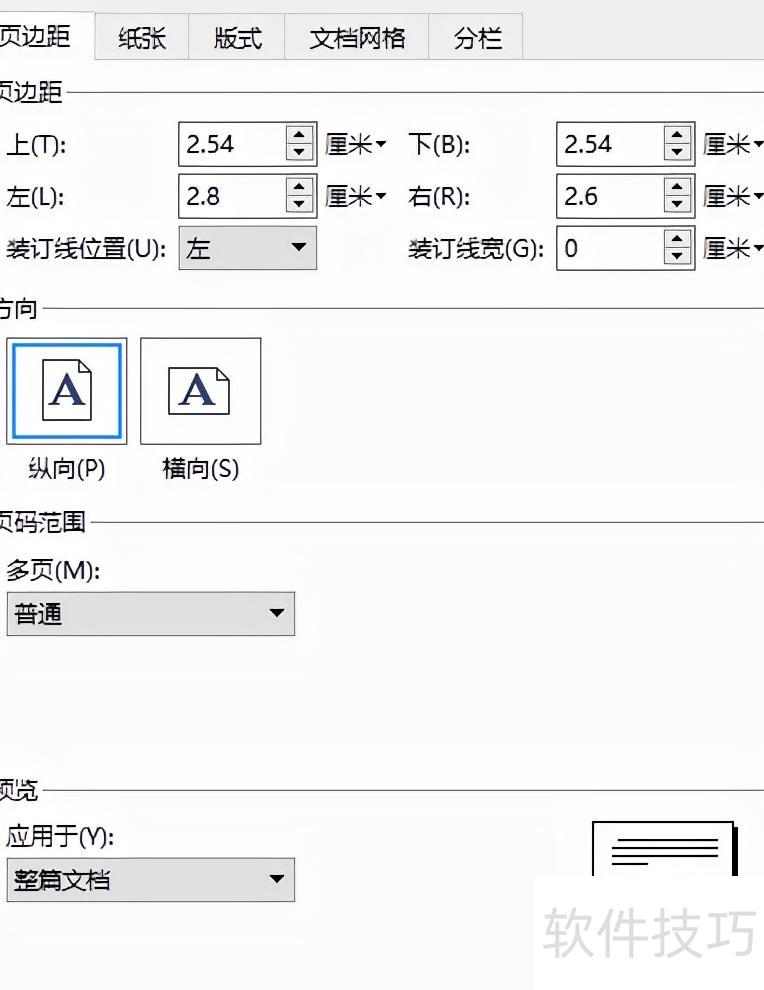
A4纸张页面设置要求:上、下边距均为2.54厘米,左边距2.8厘米,右边距2.6厘米。
标题采用2号方正小标宋体,居中排列,多行时呈梯形或菱形,行距34磅;正文用3号仿宋字体,行距29磅,段前段后间距为0。
一级标题用黑体,二级标题用加粗楷体,三级标题用加粗仿宋体。
页码采用4号半角宋体阿拉伯数字,两侧各加一字线,单页码右空一字居右,双页码左空一字居左。
可依此排版要求制作Word模板,替换默认样式,简化文章格式设置。
模版制作方法:
新建Word文档并设置页面格式。
页边距设置:上2.54厘米,下2.54厘米,左2.8厘米,右2.6厘米。
纸张规格为A4。
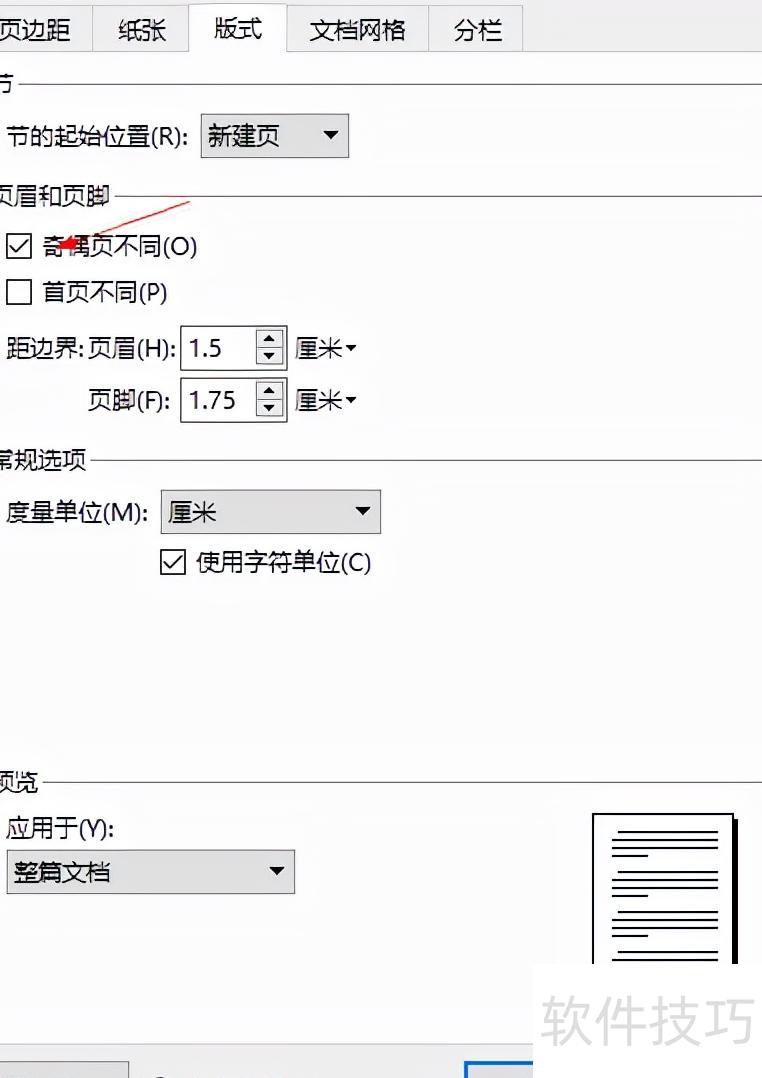
设置版式为奇偶页不同
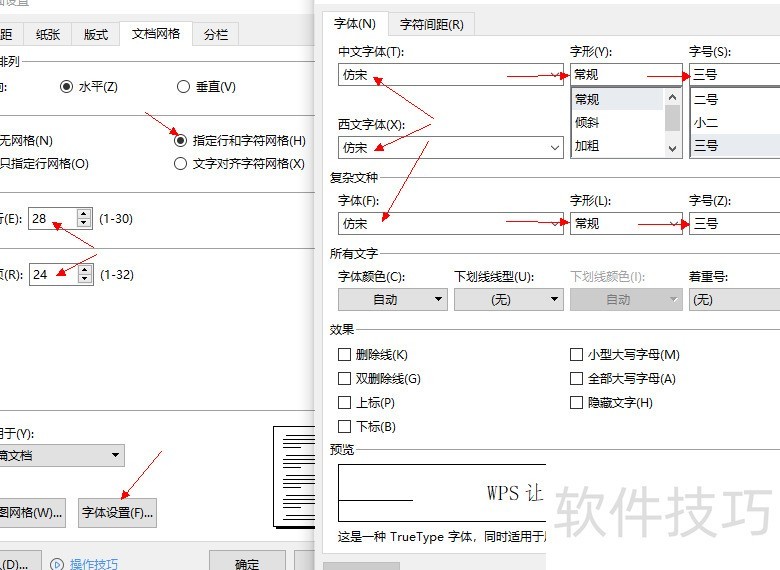
设置文档网格,每行28字符,每页24行,启用字符网格。字体统一设为仿宋三号,中英文及复杂文种均使用常规字型。
页码采用—1—格式,奇偶页分别设置。字体为宋体四号,单页页码右空一字居右,双页页码左空一字居左。
正文默认采用仿宋三号字体,版式符合常规标准要求。
设置样式,便于快速排版各级标题。
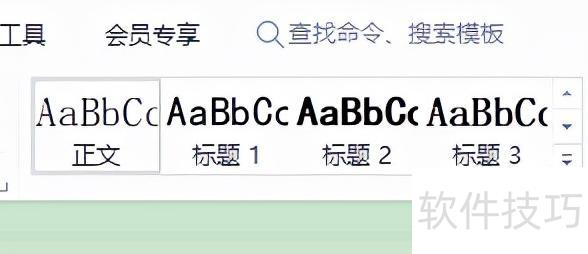
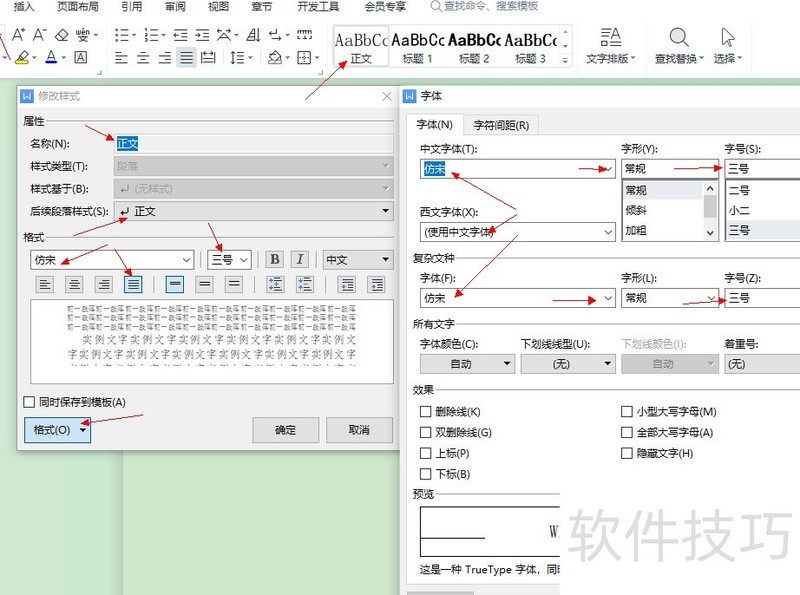
在Word开始选项卡中,右键点击样式框内的正文,选择修改样式进行设置。
此处设后续段落样式为正文,仿宋三号字,两端对齐,单倍行距。
点击对话框左下角的格式,依次设置字体与段落,确认字体已设为仿宋三号常规样式。
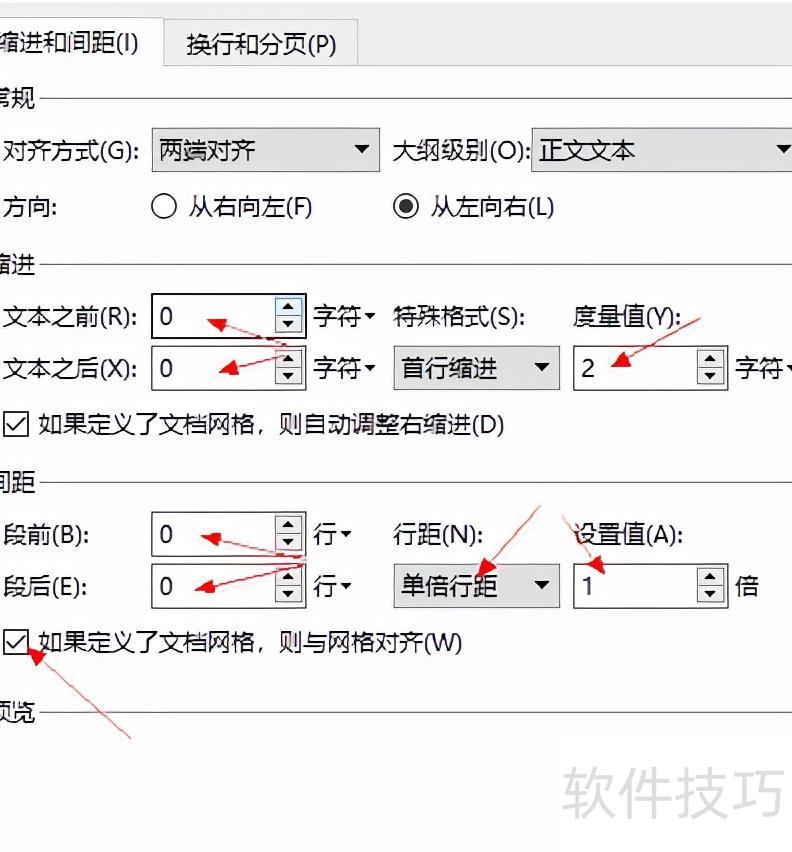
首行缩进2字符,段前段后间距为0,行距1倍,并勾选如果定义了文档网格,则与网格对齐。
按图示操作即可。
点击样式框右下角的三角展开,右键标题样式进行修改。
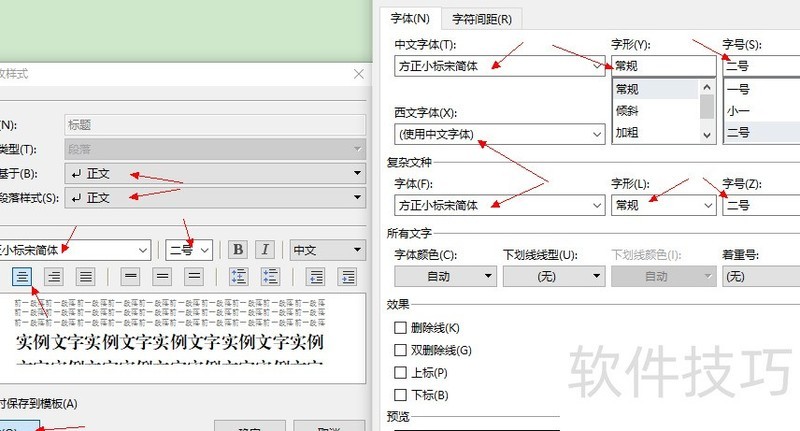
此处设后续段落样式为正文,格式为方正小标宋二号字,居中对齐。
点击对话框左下角格式,依次设置字体与段落,中英文及复杂文种均选方正小标宋常规二号。
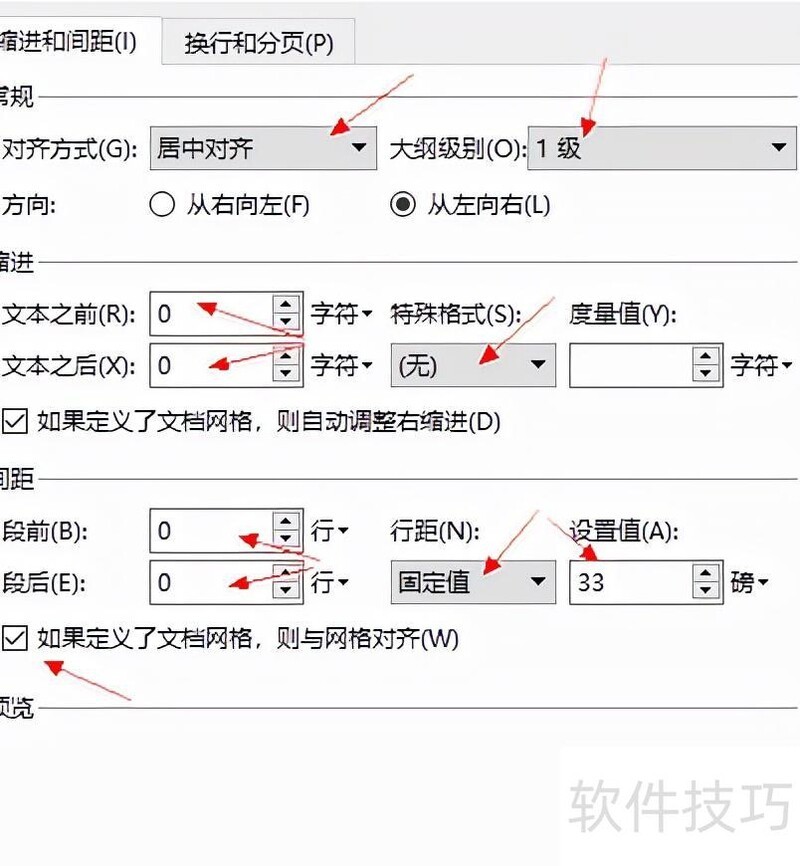
段落居中对齐,前后缩进均为0,无特殊格式;段前段后间距为0,行距设为固定值33磅,并勾选如果定义了文档网格,则与网格对齐选项。
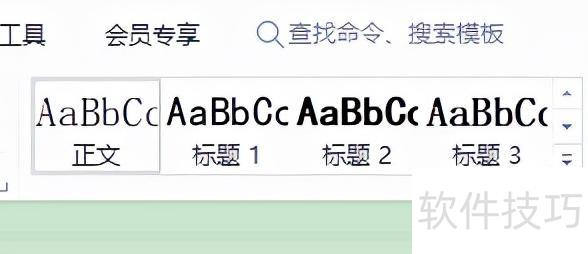
依次采用相同方式调整标题1、标题2、标题3的样式。
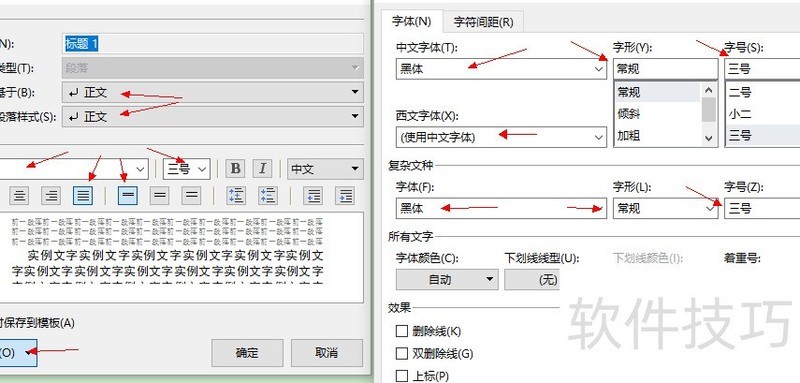
标题1设为正文样式,格式为黑体三号字,两端对齐,单倍行距。
点击对话框左下角格式,依次设置字体与段落:中、西文及复杂文种字体均选黑体,样式为常规,字号设为三号。
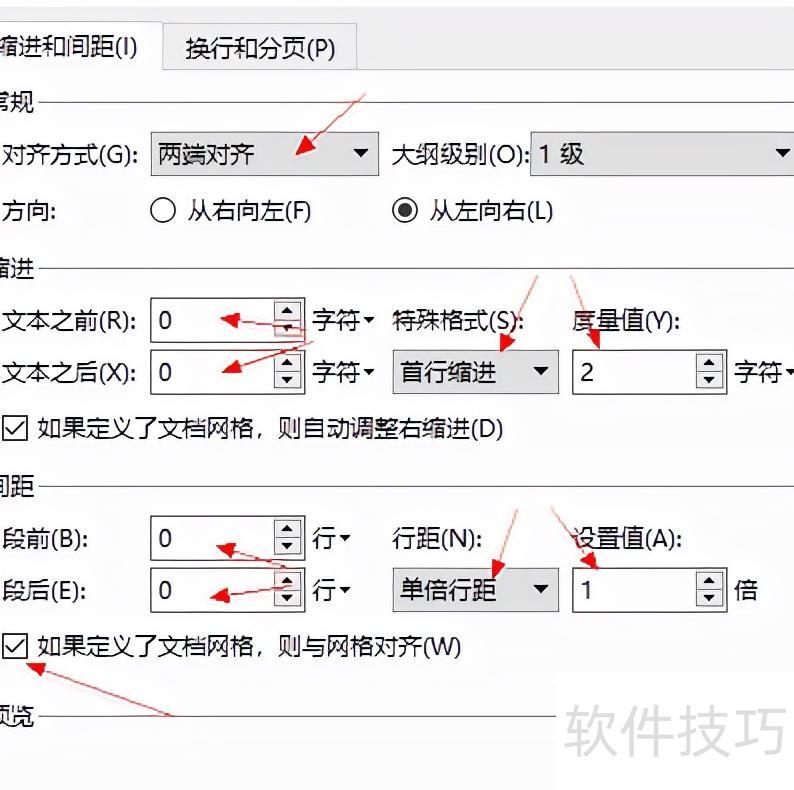
段落采用两端对齐,大纲级别为1级;缩进前后均为0,首行缩进2字符;段前段后间距为0,行距设为单倍并固定值1磅;勾选如果定义了文档网格,则与网格对齐选项。
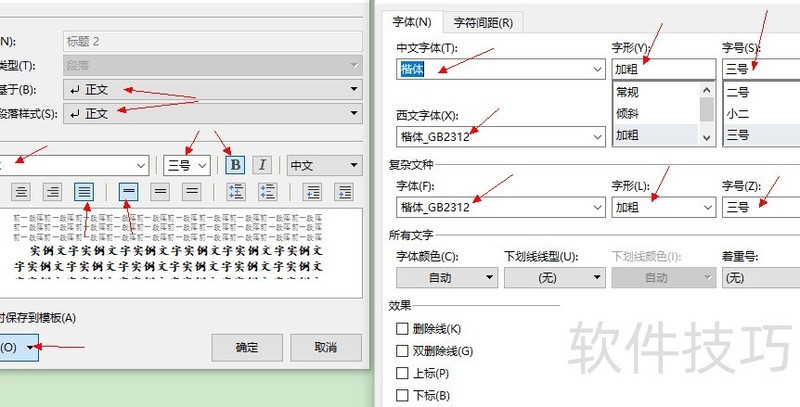
标题2设为正文样式,楷体三号字,两端对齐,单倍行距。
点击对话框左下角格式,分别设置字体与段落:中、西文及复杂文种字体均设为楷体,三号字,加粗。
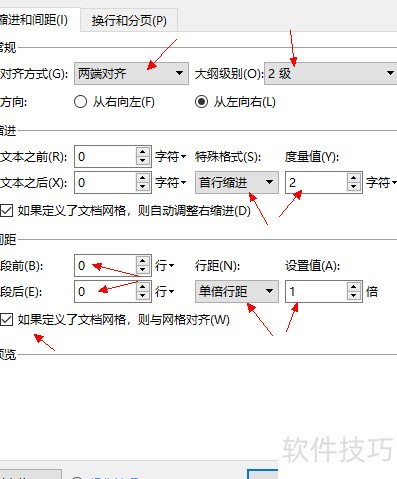
段落采用两端对齐,大纲级别设为2级;缩进前后均为0,首行缩进2字符;段前段后间距为0,单倍行距并固定值1磅;勾选若定义了文档网格,则与网格对齐选项。
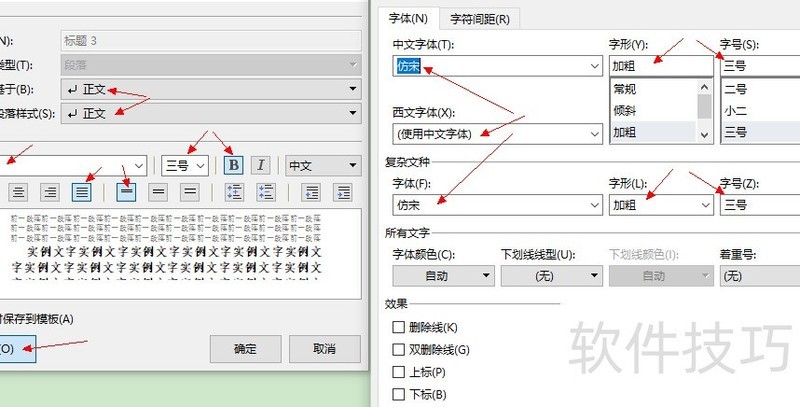
标题3设为正文样式,仿宋三号字,两端对齐,单倍行距。
点击对话框左下角格式,分别设置字体与段落:中、西文及复杂文种字体均设为仿宋,三号字,加粗。
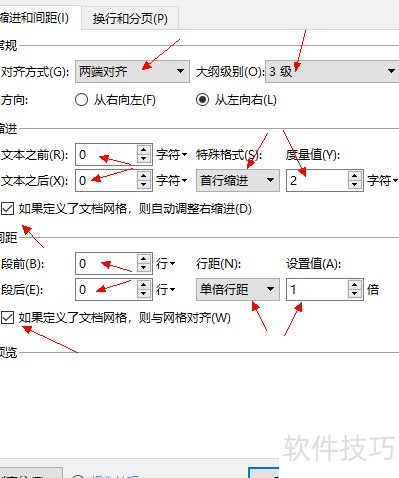
段落采用两端对齐,大纲级别设为3级;前后缩进均为0,首行缩进2字符;段前段后间距为0,单倍行距,1磅值;勾选若定义文档网格,则与网格对齐选项。
另存为模板格式文件
不同文字处理软件支持另存为多种模板格式。
将WPS文字模板文件另存为Normal.dotm格式。
将Word2003模板文件另存为Normal.dot格式。
Word2010模板文件默认保存为Normal.dotx格式。
将Word 2013及以上版本的模板文件保存为Normal.dotm格式。
将制作好的模板复制到Word或WPS的模板目录,覆盖原有通用模板。
将Normal.dotm文件复制到%Appdata%目录下的kingsoftoffice6 emplateswpszh_CN路径中,适用于WPS软件的模板设置。
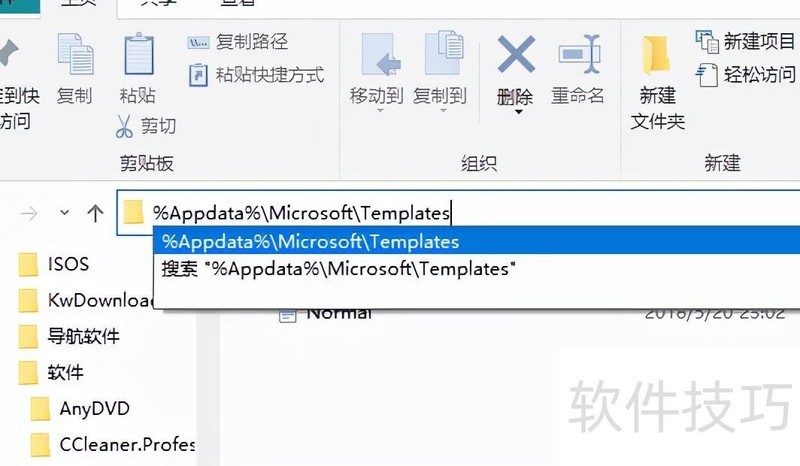
在Word2003中,将Normal.dot文件复制到%Appdata%MicrosoftTemplates目录下即可。
在Word 2010中,将Normal.dotx文件复制到%AppData%MicrosoftTemplates目录下即可完成模板更新。
将 Normal.dotm 文件复制到 %AppData%MicrosoftTemplates 文件夹,适用于 Word 2013 及以上版本。
在资源管理器地址栏中输入(以WPS为例)%Appdata%kingsoftoffice6templateswpszh_CN,按回车键即可进入WPS模板目录,随后将你制作好的模板文件复制粘贴到该文件夹中即可完成添加,操作简单便捷,适用于自定义模板的快速部署与使用。
只需写好文章,选中标题并应用标题样式,即可轻松完成排版,操作简单便捷。