
你是不是也这样,手机里照片太多,想发朋友圈,九宫格根本不够用,或者,想把几张照片合成一张,做成有趣的拼图,记录美好瞬间,其实,苹果手机自带的功能,就能轻松搞定,今天,就教你几个简单方法,不用下载App,也能快速合并照片。
1、使用“快捷指令”自动拼图
打开“快捷指令”App,如果没有,去App Store下载,这是苹果自带的,然后,点击右上角的“+”号,新建一个指令,接着,点击“添加操作”,搜索“选择照片”,并添加它,再搜索“拼接图像”,也添加进来。
然后,你可以设置拼接方向,比如横向或竖向,点击“下一步”,给指令起个名字,比如“快速拼图”,完成后,在相册里选照片,运行这个指令,照片就自动合并了,非常方便。
2、巧用备忘录进行图片组合
打开“备忘录”应用,新建一个笔记,接着,点击底部的相机图标,选择“插入照片或视频”,然后,从相册里,挑选你想合并的照片,它们会依次插入笔记中。
接着,你可以调整照片位置,或者添加文字说明,截图整个备忘录页面,再裁剪一下,一张组合图片就完成了,这个方法,适合制作简单的图文说明。
3、通过“文件”App创建PDF
打开“文件”应用,浏览到你想存放的位置,然后,点击右上角的“…”按钮,选择“新建文件夹”,给文件夹起个名字,比如“待合并照片”,接着,把要合并的照片,都移动到这个文件夹里。
然后,长按这个文件夹,选择“快速操作”,再点击“创建PDF”,系统会自动,将文件夹里的所有照片,生成一个PDF文件,这样,所有照片就合并在一个文件里了,方便查看和分享。
4、利用iMessage发送后保存
打开“信息”App,新建一条信息,然后,点击输入框旁的相机图标,选择多张照片,将它们一起插入,接着,你可以像聊天一样,排列这些照片的顺序。
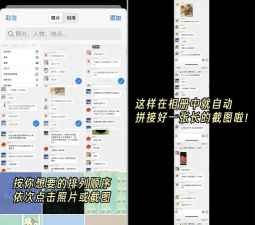
不要发送,直接截图整个对话界面,再去相册里,裁剪掉多余的部分,这样,也能得到一张,合并后的图片,虽然步骤多点,但很灵活。
合并照片并不难,苹果手机自带工具,就能满足基本需求,从自动拼图,到灵活组合,总有一种方法适合你,快去试试吧,让你的照片分享,更有创意和趣味。






















