
微信已经成为我们日常沟通的必备工具,但每次在电脑上登录,都要掏出手机扫码,确实有点麻烦,尤其是在手机没电,或者不在身边的时候,更是让人着急,那么,有没有办法,可以绕过手机扫码,直接在电脑上登录微信呢,答案是肯定的,今天,我们就来详细聊聊,电脑直接登录微信的几种实用方法。
1、使用账号密码登录(传统方式)
其实,微信电脑版一直支持账号密码登录,只是很多人不知道,或者忽略了,这个方法,是最直接的“免扫码”登录方式。
你需要在手机上提前设置,打开手机微信,进入“我”的页面,点击“设置”,然后找到“账号与安全”,接着,选择“登录设备管理”,在这里,你可以看到“登录密码”选项,如果之前没设置过,就点击“设置密码”,按照提示,设置一个独立的微信登录密码,注意,这个密码,和你的微信支付密码,是完全不同的。
设置完成后,回到电脑端,打开微信PC版或Mac版,在登录界面,你会看到下方,有一个“切换登录方式”的链接,点击它,登录方式,就会从二维码,切换到账号密码输入框,然后,输入你的微信号,或者绑定的手机号,再输入刚才设置的登录密码,点击登录,就可以直接进入微信了,全程无需手机确认。
不过,这个方法有个前提,就是你的微信账号,必须已经绑定了手机号,并且,记得设置的登录密码,如果忘记密码,可以点击“找回密码”,通过手机短信验证,重新设置。
2、利用“自动登录”功能实现一键进入
如果你经常使用同一台电脑登录微信,那么,“自动登录”功能,会是你的好帮手,它能让你下次登录时,彻底告别扫码。
首次登录时,你还是需要用手机扫码,或者用上面提到的密码登录,成功进入电脑微信后,注意看左下角,菜单栏里,有一个“设置”按钮(三个横杠图标),点击进入设置界面,在“通用设置”选项卡中,找到“开机时自动启动微信”选项,更重要的是,下面还有一个“登录时自动登录”的复选框。
勾选“登录时自动登录”,然后关闭设置窗口,这样设置后,当你下次启动电脑微信时,软件就会尝试,自动使用当前的账号登录,如果网络通畅,且账号状态正常,它会直接跳过登录界面,进入微信主窗口,就像QQ的自动登录一样方便。
需要注意的是,为了安全起见,如果长时间未登录,或者更换了网络环境,系统可能还是会要求你,重新验证身份,但日常连续使用时,这个功能,能极大提升便利性。
3、通过网页版微信的“免扫码”登录秘技
除了客户端,微信网页版也是一个常用选择,通常,它也需要手机扫码确认,但其实,有一个小技巧,可以实现免扫码。
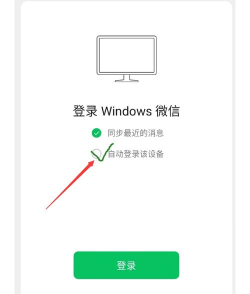
这个方法,需要你的手机微信,提前授权过该电脑浏览器,在手机上打开微信,点击右上角的“+”号,选择“扫一扫”,然后,扫描电脑浏览器上,打开的微信网页版登录二维码,这次扫码成功后,在手机弹出的确认页面上,不要只点“登录”,请留意下方,有一个“自动登录该设备”的选项。
勾选“自动登录该设备”,然后再点击“登录”,这样操作后,你的手机微信,就记录了这台电脑的浏览器,未来一段时间内,当你再次在此浏览器中,访问微信网页版时,页面可能就会直接显示“点击登录”,而不再显示二维码,你只需点击一下,即可直接进入,相当于获得了短期内的免扫码权限。
这个授权,有一定有效期,并且,清除浏览器cookie后,授权会失效,需要重新扫码绑定,但对于固定办公场景,非常实用。
4、应对手机不在身边的紧急登录方案
生活中总有意外,比如手机突然没电、丢失,或者送修,这时候,如何在电脑上登录微信,就成了一件紧急的事,别担心,也有办法解决。
如果手机暂时无法使用,但还记得登录密码,那么,直接使用上述的“账号密码登录”方式,是最佳选择,所以,提前设置好登录密码,非常重要,它就像一把备用钥匙。
如果连密码也忘记了,可以尝试“短信验证登录”,在电脑登录界面,选择“用短信验证码登录”,输入你绑定的手机号,然后,想办法借用亲友的手机,接收一下验证码短信,输入验证码,也能成功登录,这需要你的手机号,处于可接收短信的状态。
如果所有方式都行不通,还可以联系微信客服,进行账号申诉,通过回答预设的安全问题,或者提供历史资料,来验证你的身份,从而重置密码,重新获得登录权限,这个过程,虽然稍显繁琐,但确实是最后的保障。
电脑直接登录微信,并非难事,无论是设置独立密码,还是开启自动登录,都能让我们,在不同场景下,更灵活、更便捷地使用微信,当然,便利的同时,也要注意账号安全,避免在公共电脑上,使用自动登录功能,定期检查登录设备,及时移除不常用的设备授权,这样才能在享受科技便利的同时,守护好自己的隐私和安全。






















