
和朋友聊天时,想分享屏幕内容,工作中,需要快速保存信息,生活中,遇到有趣画面,想立刻捕捉,这时候,qq截图功能,就派上用场了,它简单又方便,是很多人,日常必备的工具,但你知道吗,qq截图,其实藏着不少,实用的小技巧,掌握了它们,你的效率,会大大提升,沟通也会,更加顺畅,今天,我们就来聊聊,qq如何截图,让你成为,截图小能手。

1、基础操作:一键启动,快速捕捉打开qq,登录你的账号,然后,找到你想截图的界面,接着,按下快捷键,ctrl+alt+a,这时,屏幕会变暗,鼠标变成,彩色十字光标,现在,你就可以,自由框选区域了,按住鼠标左键,拖动选择,松开后,就完成了,这是最常用,也是最基础的方法,当然,你也可以,点击qq面板上,那个小剪刀图标,效果是一样的,简单几步,画面就保存了,非常快捷。
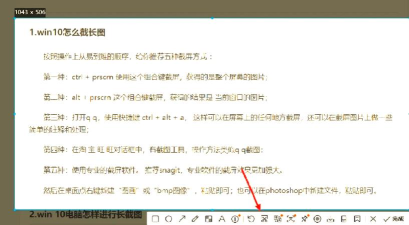
2、进阶技巧:标注编辑,一目了然截图之后,别急着发送,qq提供了,丰富的编辑工具,在截图框的,底部工具栏里,你可以找到,矩形、椭圆、箭头,这些标注工具,比如,想突出重点,就画个圈,或者加个箭头,还有文字工具,可以添加说明,让信息更清晰,如果截图上有,隐私信息,可以用马赛克,或者模糊工具,进行处理,保护个人隐私,这些功能,能让你的截图,表达更准确,沟通更高效。
3、特色功能:长截图与屏幕录制遇到网页很长,一屏截不下,怎么办,qq有长截图功能,截图时,点击工具栏的,剪刀加箭头图标,然后,滚动鼠标滚轮,页面会自动向下,连续截图,拼接成一张,完整的长图,非常方便,它还能,录制屏幕,点击录像机图标,选择区域,就能开始录制,适合制作,简单的教程,或者记录,游戏精彩时刻,这两个功能,大大扩展了,截图的用途。
4、高效应用:快捷发送与保存管理截图编辑好后,可以直接,粘贴到聊天窗口,或者,按enter键发送,如果想保存,可以点击,右下角的磁盘图标,选择保存路径,另外,截图会,自动暂存在,剪贴板里,你可以直接,ctrl+v粘贴到,其他应用里,比如word,或者微信,非常灵活,养成好的,保存习惯,能帮你,快速找到,历史截图,提高工作效率。
qq截图,远不止是,按个快捷键,它融合了,捕捉、编辑、分享,多种功能,从简单的框选,到复杂的长截图,再到屏幕录制,几乎涵盖了,日常所有需求,掌握这些技巧,无论是工作协作,还是生活分享,都能让你,更加得心应手,现在就去,试试这些功能吧,你会发现,沟通和记录,可以如此轻松。






















