
你是不是经常需要,同时操作两台电脑,但是,来回切换鼠标,真的非常麻烦,而且,桌面也会变得很乱,工作效率也会降低,那么,有没有一种方法,能让一个鼠标,轻松控制两台电脑呢,答案是肯定的,今天,我们就来聊聊,如何用一个鼠标,控制两台电脑,让你的办公桌面,从此变得整洁又高效。
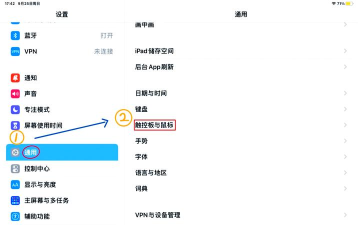
1、软件方案:简单快捷的跨屏控制我们来看看,最常用的方法,那就是使用软件,市面上有很多软件,都能实现这个功能,比如,Synergy和ShareMouse,就是不错的选择,这些软件的原理,其实很简单,它们通过网络,将两台电脑连接起来,然后,你的鼠标指针,就可以在屏幕边缘,自由地穿梭了,当你把鼠标,移到一台电脑的屏幕边缘时,指针就会自动,出现在另一台电脑上,键盘的输入,也会跟着一起切换,整个过程,非常流畅自然,就像在使用,一台拥有多个显示器的电脑,设置起来也不难,你只需要,在两台电脑上,都安装好软件,然后,进行简单的网络配置,指定好主机和客机,就可以开始使用了,这种方法,特别适合,固定办公的场景,比如,你的办公桌上,同时放着一台台式机,和一台笔记本电脑。
2、硬件方案:即插即用的KVM切换器如果你觉得,安装软件太麻烦,或者,你的两台电脑,处于不同的网络环境,那么,硬件方案可能更适合你,这里要提到的,就是KVM切换器,KVM是键盘、视频、鼠标的缩写,这种设备,就像一个中转站,它上面有多个接口,可以分别连接,两台电脑的显示器、键盘和鼠标,然后,你只需要按一下,切换器上的按钮,或者使用快捷键,就能在几秒钟内,将控制权从一台电脑,切换到另一台电脑,你的鼠标和键盘,会立刻控制,另一台电脑,显示器的信号,也会自动切换过去,整个过程,几乎没有任何延迟,而且,它不依赖网络,也不需要在电脑上,安装任何驱动程序,真正做到了即插即用,特别适合那些,对数据安全要求高,或者网络环境受限的用户,当然,它的缺点就是,你需要额外购买,这个硬件设备。
3、系统自带功能:巧用远程桌面除了第三方软件和硬件,一些操作系统,也自带了类似的功能,比如,Windows系统里的,远程桌面连接,这个功能原本是,用来远程控制,另一台电脑的,但是,我们也可以巧妙地,用它来实现,一个鼠标控制两台电脑,你可以在主机电脑上,打开远程桌面程序,然后输入,客机电脑的IP地址,进行连接,连接成功后,你会在主机上,看到一个窗口,里面显示的就是,客机电脑的桌面,此时,你的鼠标可以在,主机桌面和这个窗口之间移动,当鼠标进入客机窗口时,它就开始控制客机,移出窗口,则继续控制主机,这种方法,不需要额外安装软件,但是,它要求两台电脑,必须在同一个局域网内,并且,需要提前在客机上,启用远程桌面功能,进行一些权限设置,对于不熟悉,网络设置的朋友来说,可能会觉得有点复杂。
4、无线鼠标的多设备切换我们来看看,一个更现代的方法,那就是使用,支持多设备连接的,无线鼠标,很多品牌的,高端无线鼠标,比如罗技的一些型号,就具备这个功能,这类鼠标内部,通常可以配对,多个无线接收器,或者同时支持,蓝牙和2.4G无线连接,你可以在鼠标上,设一个切换按钮,比如,按钮位置1,配对电脑A,按钮位置2,配对电脑B,当你想控制电脑A时,就把按钮拨到1,鼠标和键盘,就会瞬间连接到电脑A,想切换到电脑B,就再拨到2,这种切换速度很快,几乎感觉不到延迟,而且非常方便,尤其适合,经常需要带着笔记本,移动办公的人,你可以在办公室,用鼠标控制台式机,回到家,一键切换回笔记本,不过,这个方法,通常只能切换鼠标,键盘可能需要,另外购买支持,多设备切换的型号,或者,使用软件方案来补充。
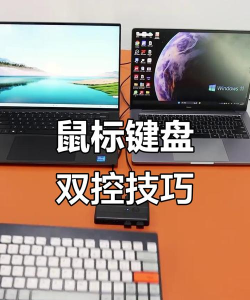
用一个鼠标,控制两台电脑,早已不是难事,你可以根据,自己的使用场景,和预算来选择,追求方便免费的,可以试试软件,看重稳定即插即用的,可以考虑KVM,喜欢简洁现代的,不妨投资一个,多设备鼠标,希望这些方法,能帮你告别,桌面的杂乱线缆,和手忙脚乱的切换,真正提升,你的工作效率和体验。






















