
刚接触WPS,有点懵,不知道从哪开始,别担心,其实很简单,掌握几个关键点,你就能快速上手,轻松应对日常办公,无论是写文档,做表格,还是做演示,都能得心应手。
1、基础界面与核心功能
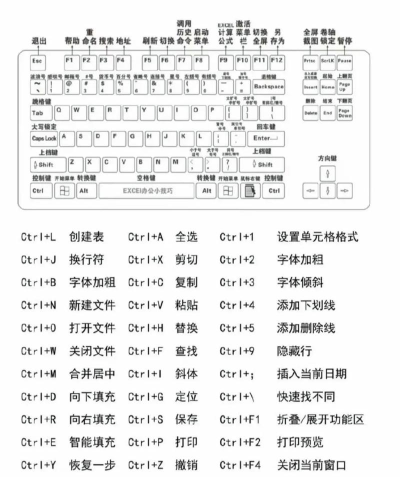
打开WPS,界面很清爽,顶部是菜单栏,功能一目了然,左边是文件列表,方便快速打开,中间是编辑区,你的主战场,新建文档,点击“新建”按钮,选择文档类型,比如文字,表格,或演示,然后就可以开始创作了,保存文件,记得常按Ctrl+S,或者点击保存图标,这样不会丢失心血,记住这几个基础操作,你就成功了一半。
2、文档编辑与格式设置
写文档时,先别急着美化,把内容填进去,再调整格式,选中文字,上方工具栏会变化,可以改字体,调大小,变颜色,加粗,倾斜,下划线,都很方便,调整段落,用对齐工具,左对齐,居中,右对齐,让排版更整齐,插入图片,点击“插入”菜单,选择本地图片,或者在线素材,调整大小和位置,让图文并茂,设置页眉页脚,在“插入”里找到,可以添加页码,公司Logo,或者章节标题。
3、表格数据处理与分析
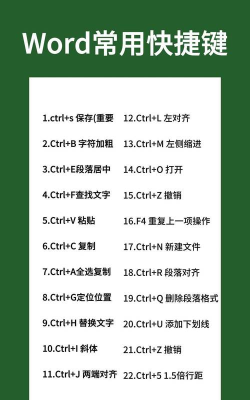
做表格,先输入数据,表头要清晰,数据要准确,使用公式,在单元格输入“=”,然后选择函数,比如SUM求和,AVERAGE求平均,非常实用,排序和筛选,选中数据区域,点击“数据”菜单,可以升序降序,也可以筛选特定内容,快速找到信息,制作图表,选中数据,点击“插入”图表,选择柱状图,折线图,饼图等,数据可视化,一目了然,冻结窗格,查看长表格时,固定表头,滚动时表头不动,查看更方便。
4、演示文稿制作与放映
做PPT,先选个模板,WPS有很多在线模板,风格多样,直接套用,节省时间,编辑幻灯片,每页一个主题,文字要精简,多用关键词,图片要高清,图表要直观,添加动画,选中元素,在“动画”菜单里,选择进入,强调,退出效果,但别太多,会显得杂乱,设置切换,在“切换”选项卡,选择幻灯片之间的过渡效果,让放映更流畅,最后放映,按F5键,或者点击“幻灯片放映”,全屏展示你的成果。
WPS功能强大,但入门不难,从基础操作开始,多练习几次,自然就熟悉了,遇到问题,可以按F1调出帮助,或者在线搜索教程,很快你就能成为办公高手,高效完成各项工作。






















