
许多用户在制作Excel表格时,倾向于采用简洁明了的设计风格。然而,面对表格中不必要的背景颜色,不少人却不知该如何清除。其实,去除Excel单元格的底色操作并不复杂,掌握方法后可以轻松实现表格的清爽呈现。以下是具体的操作步骤。
如何去除Excel表格的底色
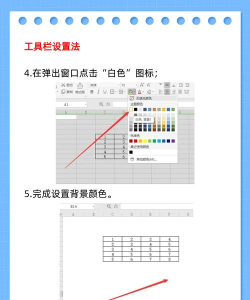
首先,打开一个Excel文档,并创建或打开一张需要处理的表格。使用鼠标选中希望去除底色的单元格区域;若需批量选择多个连续单元格,可按住Shift键进行选取。选中目标区域后,点击鼠标右键,在弹出的菜单中选择设置单元格格式选项。
此时会弹出一个格式设置窗口,在其中找到图案标签页并点击进入。在颜色选项中,选择白色作为填充色,或者手动输入RGB颜色值:255、255、255,代表纯白色背景。点击确定按钮关闭当前窗口,再点击一次主窗口中的确定,完成格式应用。此时,原先设置的底色已被成功移除,单元格恢复为无色透明状态。
如何删除指定颜色的整行
在实际使用中,有时还需要删除特定颜色标注的行。例如,某些行被标记为黄色用于临时提醒,任务完成后需要将其删除。此时可借助查找功能实现精准筛选。
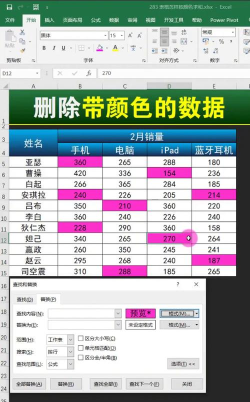
先在表格中输入测试数据,并为部分行设置背景颜色(如黄色)。按下快捷键Ctrl+F,打开查找对话框,或通过菜单栏的开始→查找与选择→查找进入。在查找框中点击选项以展开更多设置,然后点击格式旁边的从单元格选择格式按钮。
使用格式吸管工具直接点击带有目标颜色的单元格(如黄色行),系统将自动识别该格式。随后点击全部查找,所有匹配格式的单元格会被列出,按Ctrl+A全选这些结果。接着右键任意选中单元格,在弹出菜单中选择删除→整行,即可一次性清除所有带有该颜色的行。
通过上述方法,无论是去除底色还是删除特定颜色的行,都能高效完成,让Excel表格更加整洁清晰。






















