
cad软件,大家都不陌生,它可是设计界的得力助手,无论是机械设计,还是建筑设计,都离不开它,但很多新手朋友,一遇到标注尺寸,就头疼不已,密密麻麻的线条,复杂的图形,到底该怎么下手呢,其实,cad标注尺寸,并没有想象中那么难,只要掌握了核心技巧,就能轻松搞定,今天,我们就来聊聊,cad如何标注尺寸,让你快速上手,成为绘图高手。
1、 标注前,先做好准备工作别急着动手标注,准备工作很重要,这就好比做饭前,要先备好食材,你得设置好标注样式,打开标注样式管理器,新建一个样式,然后,调整里面的参数,比如文字高度,箭头大小,尺寸线颜色,这些都要根据,你的图纸要求来定,设置好了,以后标注就统一了,图纸看起来,也会更专业,更整洁,要确保你的图形,已经绘制准确,尺寸标注,是基于图形的,如果图形本身有误差,那标注再漂亮,也是白费功夫,所以,标注前,务必检查图形,确认无误后再开始。
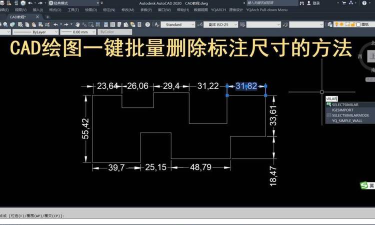
2、 线性标注,是最基础的操作线性标注,用来标注,水平或垂直的距离,这是最常用的功能,操作起来很简单,在标注菜单里,找到线性标注命令,或者直接输入快捷键dli,然后,用鼠标点击,要标注的两个点,cad就会自动,测量出两点间的距离,并把尺寸数字,显示在尺寸线上,这里有个小技巧,如果你想标注,斜线上的长度,该怎么办呢,这时候,你可以使用,对齐标注命令,快捷键是dal,它的用法,和线性标注类似,但能准确标注,斜线的实际长度,非常方便。
3、 半径与直径,标注圆形尺寸图纸中经常有,圆或圆弧,这就需要用到,半径和直径标注,标注半径,用dra命令,标注直径,用ddi命令,操作时,只需点击,圆或圆弧的边线,cad就会自动,标出半径或直径值,并且,还会带上,那个经典的符号,r代表半径,φ代表直径,一目了然,对于圆弧,你还可以使用,弧长标注命令,快捷键是dar,它可以标出,一段圆弧的实际长度,这在某些,特定设计中,非常有用。
4、 角度与坐标,标注更复杂图形除了长度,角度也很重要,标注角度,用dan命令,然后,依次点击,构成角度的两条边,cad就会显示出,它们之间的夹角,坐标标注,则用于标注,某个点相对于,原点的x和y坐标,这在定位,精密零件时,非常关键,命令是dor,点击要标注的点,然后拖动鼠标,确定引线的方向,就可以了,掌握了这些,基本就能应对,大部分标注需求了。
5、 连续与基线,提高标注效率当你需要,标注一系列,连续的尺寸时,一个个标,太浪费时间了,这时,连续标注,就派上用场了,快捷键是dco,你先用线性标注,标出第一个尺寸,然后执行dco命令,cad会自动,以上一个标注的,第二条尺寸界线,作为起点,你只需点击,下一个点,就能快速生成,一连串的标注,非常高效,基线标注也类似,快捷键是dba,它是以,同一个基准线,进行多重标注,适合标注,阶梯轴这类图形。
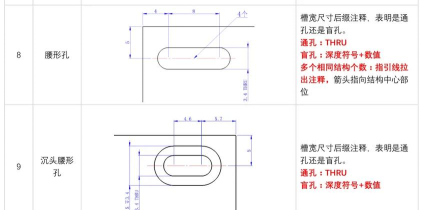
6、 编辑与修改,让标注更完美标注完成后,难免需要调整,比如,数字位置不对,或者大小不合适,这时候,别急着删掉重标,cad提供了,强大的编辑功能,你可以用,ded命令,来编辑标注文字,比如添加前缀,或者修改数值,用dimtedit命令,可以调整,文字的位置,用dimstyle命令,可以全局修改,标注样式,让你的图纸,瞬间焕然一新,记住,好的标注,是改出来的。
7、 常见问题与解决技巧在实际操作中,你可能会遇到,一些小麻烦,比如,标注数字太小,根本看不清,这通常是因为,标注样式里,文字高度设得太小,去调整一下就行,又比如,标注的箭头,显示为空心,而不是实心,这可能是,箭头样式选错了,或者线宽设置有问题,检查一下,标注样式管理器,就能解决,多练习,多遇到问题,你就能积累,更多经验。
cad标注尺寸,是一门熟能生巧的技术,从设置样式开始,到使用各种标注命令,再到最后的编辑调整,每一步都有窍门,关键是要多练,把每个命令,都亲手操作几遍,你自然就能,融会贯通,希望今天的分享,能帮你扫清障碍,让你在cad绘图的道路上,越走越顺,画出更专业,更标准的图纸。






















