
你是否曾为屏幕切换而烦恼,无论是工作还是娱乐,多屏操作已成为常态,但切换屏幕的方法却五花八门,掌握正确的切换技巧,不仅能提升效率,还能避免不必要的麻烦,今天,我们就来聊聊,如何在不同场景下,轻松切换屏幕。
1、电脑屏幕切换方法
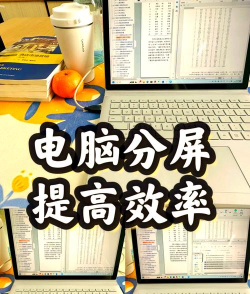
电脑切换屏幕,其实很简单,你可以使用快捷键,比如Windows系统,按下Win+P键,接着,屏幕上会弹出选项,你可以选择“仅电脑屏幕”,或者,选择“复制”模式,这样,两个屏幕显示相同内容,当然,你也可以选择“扩展”,这样,你的桌面就变大了,一个屏幕放文档,另一个屏幕放浏览器,非常方便,还有“仅第二屏幕”选项,这个适合外接显示器时使用,除了快捷键,你还可以在设置里调整,打开系统设置,找到“显示”选项,然后,在这里设置主显示器,以及排列方式,拖动屏幕图标,可以调整相对位置,这样,鼠标才能顺畅移动,记住,调整好后要点击“应用”,否则设置不会生效,对于Mac用户,操作也很类似,打开“系统偏好设置”,进入“显示器”选项,然后,选择“排列”标签页,在这里,你可以拖动白条,来设置菜单栏的位置,同样,调整好记得保存,无论是哪种系统,多试试几次,你就能熟练掌握了。
2、手机与平板分屏技巧
手机和平板,也能轻松分屏,确保系统支持,大部分安卓和iOS设备,现在都支持分屏功能,以安卓手机为例,打开后台任务界面,然后,长按某个应用图标,接着,选择“分屏”选项,这样,屏幕就会一分为二,上半部分一个应用,下半部分另一个应用,你可以调整中间的分割线,来改变两个窗口的大小,非常灵活,对于iPad,操作略有不同,打开一个应用后,从屏幕底部向上轻扫,调出程序坞,然后,从程序坞中,拖动另一个应用图标,放到屏幕一侧,这样,两个应用就会并排显示,你可以同时看视频和记笔记,效率大大提升,不过,要注意的是,并非所有应用都支持分屏,如果遇到不支持的应用,可能会无法分屏,或者,只能以悬浮窗形式显示,但总的来说,分屏功能非常实用,尤其是在处理多任务时。
3、投影与投屏切换要点
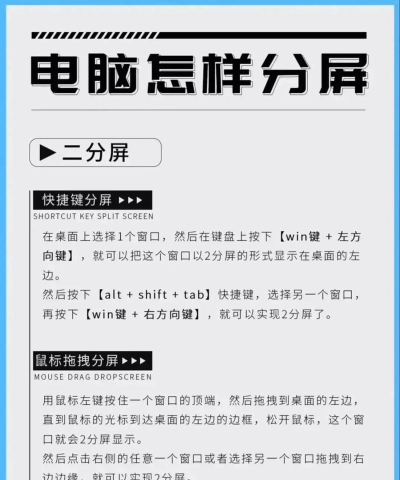
开会或分享时,经常需要投屏,确保设备连接正确,无论是无线还是有线,连接都很重要,对于有线连接,比如HDMI线,插上后通常自动切换,如果没有反应,检查一下输入源,在显示器或投影仪上,按下“Source”键,然后,选择正确的接口,比如HDMI1或VGA,这样,信号就能传输过去了,对于无线投屏,现在更常见,比如使用Miracast或AirPlay,在Windows电脑上,打开“连接”应用,然后,搜索可用的无线显示器,找到后点击连接,等待几秒钟,屏幕就投过去了,苹果设备用AirPlay,从控制中心点击“屏幕镜像”,然后,选择你的Apple TV或支持设备,同样等待连接,投屏过程中,有时会遇到延迟或卡顿,这时,检查网络信号是否稳定,因为无线投屏,很依赖网络质量,另外,关闭不必要的后台应用,也能改善投屏体验,记住这些要点,你的演示会更流畅。
4、游戏与娱乐多屏设置
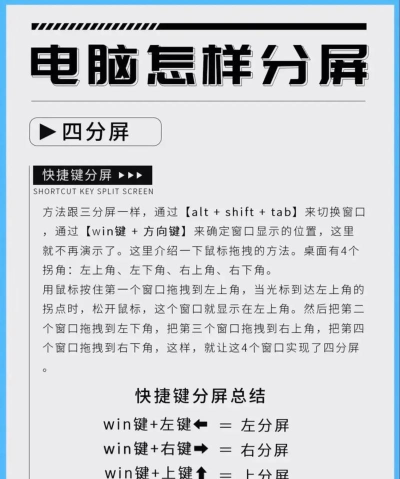
玩游戏或看剧时,多屏能带来沉浸感,对于游戏玩家,多屏可以扩展视野,在赛车或飞行模拟游戏中,尤其有用,设置方法也不难,在游戏图形设置里,找到“多显示器”选项,然后,选择“环绕”或“扩展”模式,这样,游戏画面就能跨屏显示,带来更广的视角,当然,这需要显卡支持,并且,显示器分辨率要一致,否则画面会变形,对于娱乐观影,你可以用副屏放电影,主屏用来聊天或浏览网页,实现一心二用,设置时,将视频播放器,拖动到扩展屏幕上,然后,设置为全屏播放,这样,主屏完全不受影响,你可以在主屏工作,副屏享受娱乐,互不干扰,另外,一些视频软件,支持“剧场模式”,会自动优化多屏显示,让你的观影体验更好,无论是游戏还是娱乐,多屏都能提升乐趣,只要设置得当,你的体验会完全不同。
切换屏幕并不复杂,关键在于掌握方法,无论是电脑、手机,还是投影、游戏,都有对应的技巧,多练习几次,你就能熟练运用,从而提升效率,享受科技带来的便利。






















