
很多朋友画完CAD图,却卡在打印这一步,看着复杂的设置界面,不知从何下手,其实,掌握几个关键步骤,打印图纸并不难,今天,我们就来聊聊,CAD打印那些事儿。
1、打印前,做好这些准备工作
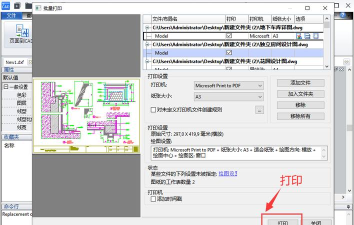
打印前,先别急着点打印按钮,做好准备工作,能避免很多麻烦,检查图纸内容,确保图形完整,没有遗漏,然后,确认图层状态,该显示的显示,该关闭的关闭,接着,设置好文字样式和标注样式,保证打印出来清晰可读,别忘了清理图纸,用PURGE命令,删除无用信息,减小文件大小,这样,打印过程会更顺畅。
2、关键一步,正确设置打印参数
参数设置,是打印的核心环节,打开打印对话框,首先选择打印机,如果是PDF打印,就选虚拟打印机,接着,设置图纸尺寸,要和你准备的纸张一致,然后,选择打印范围,常用“窗口”模式,框选要打印的区域,打印比例也很重要,勾选“布满图纸”,或指定精确比例,设置打印样式表,一般选monochrome.ctb,打印黑白图纸,或者选彩色样式,按颜色打印,设置好后,可以预览一下,确认无误再打印。
3、布局空间,让打印更专业高效
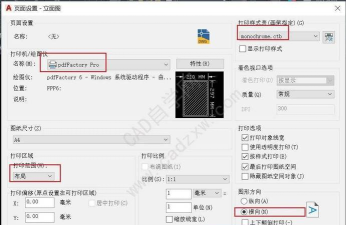
除了模型空间,布局空间打印更专业,在布局中,可以创建视口,灵活调整图形位置和比例,每个视口,可以设置不同的比例,还能冻结特定图层,这样,一张图纸里,能放不同比例的详图,打印时,直接选择布局,设置单一比例,比如1:1,然后打印即可,布局打印,适合复杂图纸,或需要多比例出图的情况,能大大提高效率。
4、常见问题,这样解决就对了
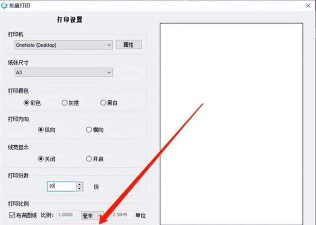
打印时,总会遇到些小问题,比如,打印出来线条太细,这时,检查打印样式表,调整线宽设置,如果图形缺失,可能是图层被冻结,或打印机驱动问题,更新驱动试试,打印比例不对,检查打印设置,是否勾选了“缩放线宽”,还有,打印到PDF后,文字乱码,通常是字体缺失,在PDF选项中,嵌入所有字体即可,遇到问题别慌,逐一排查,总能解决。
CAD打印并不复杂,关键是理清步骤,从准备工作,到参数设置,再到布局应用,每一步都做好,就能轻松打印出,清晰规范的图纸,多练习几次,你也能成为,打印高手。






















