
PPT切换方式有三种:按空格或回车键、鼠标左键点击、设定时间自动切换,同时可添加切换动画特效。
方法一:按空格或回车键切换
默认使用空格或回车键切换,无需额外设置。
在任意模式下,按空格键或回车键均可切换PPT幻灯片。
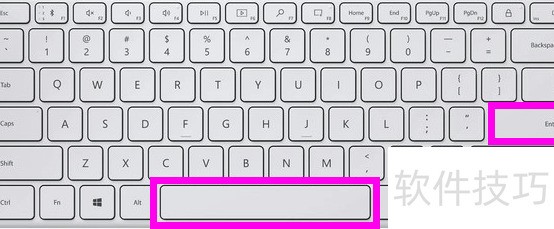
空格或回车键均可
方式二:鼠标左键单击切换
说明:
微软PPT与WPS默认均设置为单击鼠标左键即可切换至下一张幻灯片。
若仅设置自动换片时间而未勾选单击鼠标时切换,则鼠标点击无效,但空格键和回车键仍可正常切换幻灯片。
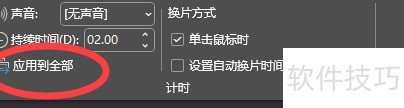
如何设置单击鼠标切换PPT?
点击PPT切换选项卡
切换至右侧,勾选单击鼠标时选项
参照右图,仅勾选单击鼠标时,取消设置自动切换时间,然后点击左侧的全部应用。
设置自动切换时间方式三
需预先设定好时间,对演讲者要求较高,适合在演播室中用于无互动的自动播放场景。
点击切换菜单选项

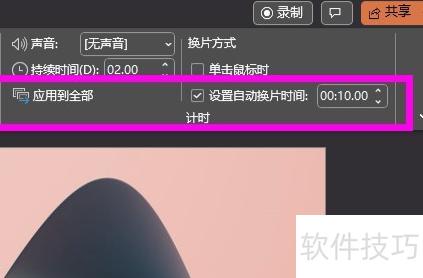
在右侧设置自动换片时间,输入时长后页面将自动计时切换。
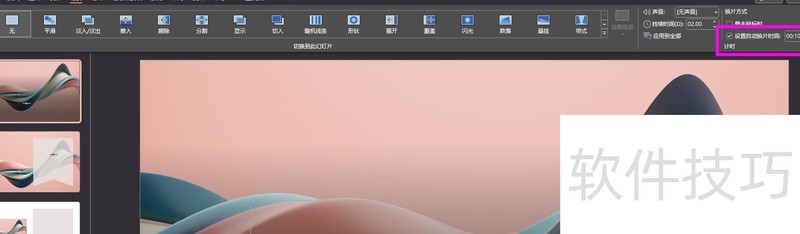
若要让当前PPT所有页面按设定时间自动切换,点击左侧应用到全部即可完成设置。
如何设置PPT切换效果?
切换菜单后,首先看到的是切换效果,点击右下角即可展开更多内容。

展开后显示更多效果
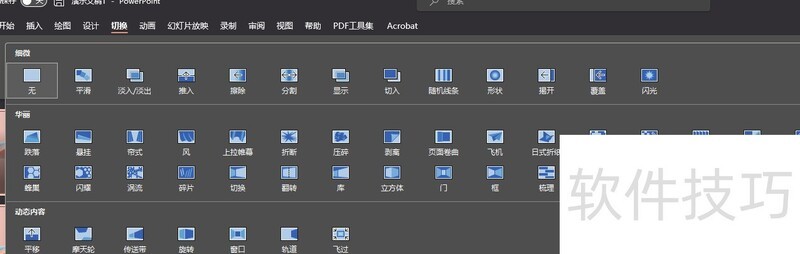
点击应用该页切换效果。






















