
如何在Excel中为数据设置等级?本文将介绍几种实用的分级方法供您参考。
1、IF函数
在单元格输入公式=IF(B2>=95,优秀,IF(B2>=85,良好,及格)),然后向下拖动填充即可完成。
自定义单元格格式
选中目标区域,按下Ctrl+1打开单元格格式设置,在自定义类型中输入:优秀;良好;及格,确认后即可完成设置。
用TEXT函数处理文本
与单元格格式自定义类似,TEXT函数也支持条件格式分段,可在单元格中输入公式=TEXT(B2,优秀;良好;及格),根据数值正负零自动匹配对应文本。
若需处理多个条件判断,虽可用TEXT函数实现,但其最多仅支持三个条件。当条件超过三个时,该如何应对?
将B2单元格的数值按条件转换为文本:大于0显示优秀,等于0显示良好;再根据B2值判断,非零为达标,否则为不达标。
先对达标与不达标两种考核等级分两段判断,所得结果再结合前两个等级,利用TEXT函数进行三段式格式判定。
关于Excel等级评定技巧的分享就到这里,如有疑问,欢迎在评论区留言交流。
在Surface 3设备上进行演示,系统为Windows 8.1专业版,操作软件为Excel 2016。
在日常工作中,Excel能提供诸多便利。若想用它制作成绩等级表,具体应如何操作?
打开Excel文件,可见学生成绩已统计在表格内。
选中等级列首个单元格,输入判断成绩等级的IF函数。
规定:80分以上为优,70分以上为良,60分以上为中,60分以下为差。
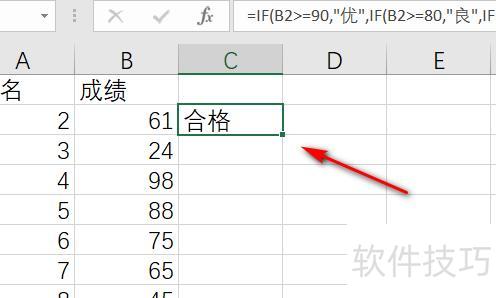
输入完成后按键,首个成绩等级随即显示。
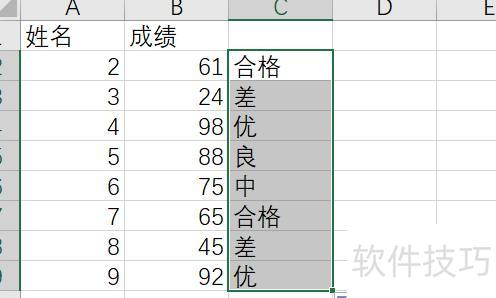
将鼠标置于首单元格右下角,按住并向下拖动以选中整列,随后松开鼠标即可。
Excel成绩等级表可自动显示所有等级,操作简便高效。
在电脑上用Excel,通过IF函数公式判断并输出成绩等级。
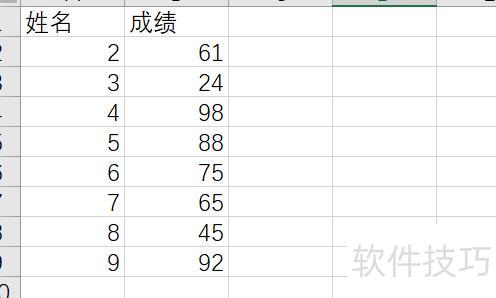
输入公式=IF(B2>=90,优,IF(B2>=80,良,IF(B2>=70,中,IF(B2>=60,合格,IF(B2<60,差))))),当B2单元格数值大于等于90时显示优,大于等于80时显示良,大于等于70时显示中,大于等于60时显示合格,小于60时则显示差。该公式通过多层嵌套判断实现成绩等级自动评定。
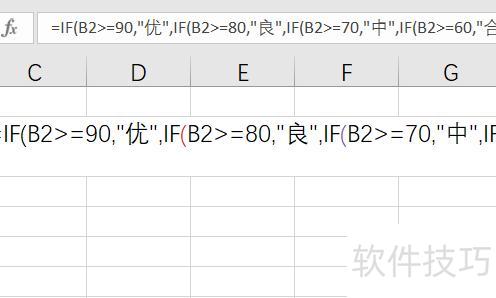
输入公式后按回车确认。
向下拖动复制公式,即可批量显示所有等级。
按照特定标准将数值或成绩归入固定区间,是Excel中常见操作。除人工观察外,还可通过六种不同方法高效实现分类处理。
Excel等级判断:运用IF函数实现。
根据成绩评定等级。
?
方法:
在目标单元格输入公式:=IF(D3=100,满分,IF(D3>=95,优秀,IF(D3>=85,良好,IF(D3>=60,及格,不及格)))),用于根据D3的值自动评定成绩等级。
解读:
IF函数是常用判断函数,语法简洁:=IF(条件, 真值, 假值),根据条件真假返回对应结果。
本例采用嵌套的IF函数实现多重判断。
二、Excel等级判断:利用IFS函数实现。
根据成绩划分等级。
?
方法:
在目标单元格输入公式:=IFS(D3=100,满分,D3>=95,优秀,D3>=85,良好,D3>=60,及格,D3<60,不及格),根据D3的数值自动判断并显示对应的成绩等级。
解读:
IFS函数用于判断一个或多个条件是否成立,并返回首个满足条件(True)所对应的值。其语法结构为:=IFS(条件1, 值1, 条件2, 值2, ..., 条件N, 值N),每个条件与其返回值一一对应,按顺序逐个判断,直至找到第一个成立的条件。
三、Excel等级判断:利用Vlookup函数进行查询判定。
根据成绩确定等级。
?
方法:
在目标单元格输入公式:=VLOOKUP(D3,H$3:I$7,2),实现查找匹配。
解读:
Vlookup函数用于在指定区域内查找符合条件的值并返回结果,其语法为:=Vlookup(查询值, 数据范围, 返回列数, 匹配模式)。匹配模式设为0表示精确匹配,设为1或省略时表示模糊匹配,默认情况下即为模糊匹配。
在公式=VLOOKUP(D3,H$3:I$7,2)中,为确保查找时数据范围始终固定在H3:I7,应对行号使用混合引用或对整个区域使用绝对引用。
使用VLOOKUP函数进行模糊查找时,若无法精确匹配查询值,将返回小于该值的最大近似匹配结果。
四、Excel等级判定:利用Lookup函数进行查询。
根据成绩评定等级。
?
方法:
在目标单元格输入公式:=LOOKUP(D3,H$3:I$7),实现查找匹配。
解读:
Lookup函数用于在指定行、列或区域中查找符合条件的值并返回结果,其语法结构有两种形式。
向量形式用于在单行或单列中查找指定值,并返回对应位置另一行或列中的值。其语法为:=Lookup(查询值,查询数组,结果数组)。需注意,查询数组中的数值必须按升序排列,若未排序,可能导致查找结果错误或不准确,影响数据匹配的正确性。
数组形式:在指定区域内查找符合条件的值,语法为:=Lookup(查询值,数据范围)。要求查询值位于数据范围的第一列,返回值位于最后一列,确保数据排列符合该结构才能正确获取结果。
五、Excel等级判定:采用Choose与Match函数组合实现。
根据成绩评定等级。
?
方法:
在目标单元格输入公式:=CHOOSE(MATCH(D3,H$3:H$7,1),I$3,I$4,I$5,I$6,I$7)。
解读:
Choose函数用于根据指定索引值选择并返回对应位置的数值或执行相应表达式。其语法结构为:=CHOOSE(索引值, 返回值1或表达式1, ……)。索引值决定选取哪一个返回项,适用于多选项中精确匹配的情形。
Match函数用于查找指定值在给定区域中的相对位置,其语法为:=MATCH(查找值, 查找范围, 匹配方式)。匹配方式包括三种:1表示小于,0表示精确匹配,-1表示大于。
公式=CHOOSE(MATCH(D3,H$3:H$7,1),I$3,I$4,I$5,I$6,I$7)中,首先利用MATCH函数确定D3在H3至H7区域中的匹配位置,返回其相对序号,再通过CHOOSE函数根据该序号从I3到I7中选取对应单元格的值,实现动态提取。
六、Excel等级判定:采用Index与Match函数组合实现。
根据成绩评定等级。
?
方法:
在目标单元格输入公式:=INDEX(I$3:I$7,MATCH(D3,H$3:H$7,1)),实现数据匹配查找。
解读:
Index函数用于返回指定区域中行列交叉位置的值或引用,其语法为:=Index(数据范围,行),当省略列参数时,默认取第一列数据。
公式=INDEX(I$3:I$7,MATCH(D3,H$3:H$7,1))中,先通过MATCH函数查找D3在H3:H7区域的相对位置,再利用INDEX函数根据该位置从I3:I7中提取对应值。
结束语:
通过前文学习可知,Excel等级判定有多种方法,所用函数均为常用类型,简单易学、便于掌握。若在学习中遇到疑问,或对等级判定有独特见解,欢迎在评论区留言交流,共同探讨,提升技能。






















