
打开Excel工作簿,进入主操作界面。
首先确认当前工作表中包含的数据内容,以便后续进行清理或删除操作。根据实际需求,可选择以下多种方法清空表格内容。
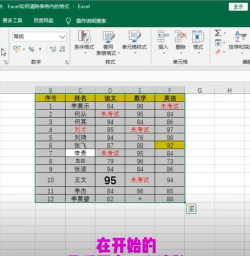
通用方法一:使用右键菜单删除内容
先选中整个工作表。可以同时按下键盘上的Ctrl + A组合键,快速全选所有单元格。接着按住鼠标右键不放,在弹出的快捷菜单中选择删除选项。此时,整个工作表中的数据将被清除,页面变为一张空白表格。
通用方法二:使用快捷键直接清除
同样先通过Ctrl + A选中全部单元格,然后同时按下Shift + Delete组合键。该操作会立即删除所选区域的所有内容,实现快速清空工作表的目的。
特殊情况处理:首行为空时的填充清除法
当工作表的第一行所有单元格均为空时,使用Ctrl + A可能会仅选中连续的非空区域。此时再次按下Ctrl + A,即可扩展选择至整个数据区域甚至整张表格。随后按下Ctrl + D快捷键,可执行向下填充命令。由于源单元格为空,此操作相当于将下方内容全部替换为空,从而达到清空效果。
完成上述任一操作后,原工作表中的数据均已消失,呈现为一个干净的空白表格,如下所示。
若目标是使整个Excel表格恢复为空白状态,还可采用以下几种更为系统的方法:
方法一:删除单元格内容
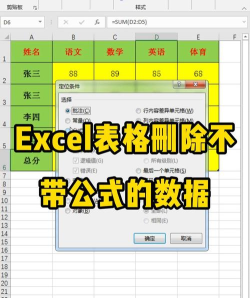
选定需要清空的单元格、整行或整列。右键点击所选区域,在弹出的菜单中选择删除。在出现的对话框中,可根据需要选择清除内容或删除单元格,确认后即可移除对应区域的信息,使表格局部或整体变为空白。
方法二:清除格式与样式
有时即使内容已被清除,单元格仍保留原有格式(如颜色、边框、字体等),影响新建数据的整洁性。此时应选择目标区域,右键点击并进入格式设置选项。在弹出窗口中切换至清除标签页,选择清除所有或清除格式,点击确定后,不仅内容被移除,连带的格式设置也将一并清除,确保表格彻底还原为初始状态。
方法三:新建空白工作表
最简便的方式之一是插入一张全新的工作表。在Excel顶部菜单栏中点击插入选项卡,然后选择工作表功能。系统将在当前工作簿中新增一个完全空白的工作表。用户只需切换至该新表,即可获得一个纯净的操作环境,无需对旧数据逐一清理。
此外,针对某些看似正常但文件体积异常庞大的Excel文档,可能存在隐藏问题,需进一步排查和优化:
1. 清理无用对象
部分Excel文件因长期编辑、复制粘贴,可能嵌入了不可见的图形元素(如透明形状、小图标等)。这些对象虽不显示,却占用大量存储空间。解决方法是:点击开始选项卡中的查找和选择,从下拉菜单中选择定位条件,在弹出窗口中勾选对象项。Excel将自动定位到所有图形对象,通常以微小的白点形式呈现。保持选中状态,直接按下Delete键即可批量删除这些冗余元素。
2. 删除冗余公式
若工作表中存在大量延伸至远端行列的无效公式(例如G10000以下无数据但仍含公式),也会导致文件膨胀。处理方式为:选中第一个空白行,按Ctrl + Shift + ↓快速选中该行至最后一行的所有内容,再使用Ctrl + -快捷键删除整段区域。此举能有效去除无意义的公式引用,显著减小文件体积。
3. 检查并处理隐藏工作表
有些Excel文件中可能包含未被显示的工作表(Sheet)。可通过底部工作表标签处右击鼠标,查看取消隐藏选项是否可用。若该选项高亮,说明存在隐藏表格。确认其无用后,可直接删除;若文件受保护无法操作,则建议将当前可见工作表复制到一个新的Excel文件中,以排除潜在干扰。






















