
如何使用Excel或WPS制作一份简洁美观的简历?虽然表格形式的简历在视觉上可能略显普通,但通过合理排版与设计,依然可以呈现出专业且具有美感的效果。以下是详细的制作步骤,帮助你快速完成一份高质量的简历。
准备工作
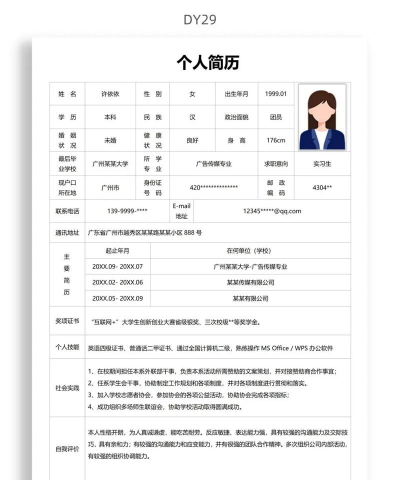
首先准备好电脑,并打开Excel或WPS表格软件。确保软件版本正常运行,便于后续操作。
步骤一:新建文件并命名
启动Excel后,点击新建创建一个空白工作簿。将该文件命名为简历,并选择合适的保存路径,方便日后查找和修改。
步骤二:设置页面规格
进入页面布局选项卡,点击纸张大小,在弹出的页面设置对话框中选择A4标准尺寸。根据实际需要调整页边距,一般建议上下左右留出适当空白,保证打印时内容完整、布局协调。
步骤三:添加标题并格式化
在表格第一行输入标题个人简历。字体设置为黑体,字号为18,并加粗显示。右键点击该单元格,选择设置单元格格式,在对齐选项中设置水平对齐方式为分散对齐,缩进值设为10,使标题更醒目且居中效果更佳。
步骤四:合并单元格并美化背景
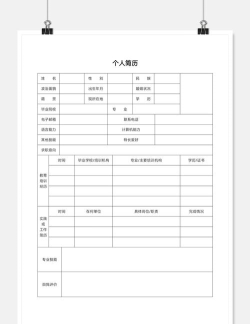
选中标题所在的一行或多列单元格,使用合并居中功能,使标题居于表格上方中央位置。同时可为标题区域设置背景颜色,如浅灰或蓝色,增强视觉层次感。
步骤五:调整表格结构
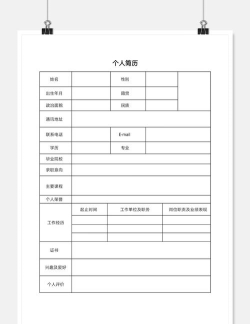
根据简历内容需求,合理划分信息区域,如个人信息、教育经历、工作经历等。设置适当的行高与列宽,保持整体协调统一。为提升可读性,为不同区块添加边框线,区分内容边界。
步骤六:优化文字排版
对各部分内容进行细致调整,包括字符间距、段落对齐方式等。确保文本整齐、阅读流畅。相同类别的单元格应保持一致的格式,如字体、大小、颜色等,提升整体专业度。
步骤七:插入背景图(可选)
若希望简历更具设计感,可插入简洁的背景图案。通过打印预览进入页面设置,在页眉/页脚选项中添加图片,并调节页眉边距,避免打印时被截断。
步骤八:效果对比与检查
完成制作后,可对比有无背景图的版本,选择更适合的方案。同时检查是否存在重复内容,必要时使用排序与筛选功能辅助整理数据。
注意事项
为保证美观,相同属性的单元格应保持一致的行高与列宽。整个排版应简洁清晰,避免过度装饰。本内容仅供参考,版权归属原作者所有。






















