
你好,
在日常教学管理或成绩分析过程中,使用电子表格软件对学生成绩进行统计是一项常见且高效的工作。通过合理运用公式,能够快速、准确地计算出诸如合格率和优秀率等关键指标,大大提升工作效率。本文将以WPS表格为操作平台,详细介绍如何实现这些数据的自动计算(Office版Excel操作方式基本一致,公式完全通用)。
一、准备成绩数据
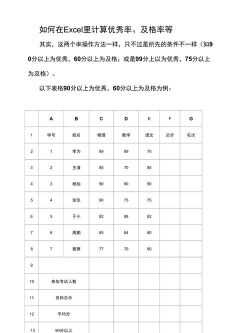
首先,需要准备好一份包含学生各科成绩的表格,通常以列表形式呈现,例如A列为姓名,B列为对应的成绩。在开始操作前,建议先备份原始文件,以防误操作导致数据丢失,特别是对于不熟悉表格软件功能的用户而言,这一步尤为重要。
二、明确计算标准
在进行统计之前,需设定清晰的评价标准:
- 合格率:指成绩达到及格线(通常为60分及以上)的学生人数占总人数的比例,计算公式为:(及格人数 ÷ 总人数)× 100%。
- 优秀率:指成绩达到优秀线(一般设定为80分或90分以上)的学生人数占比,计算公式为:(优秀人数 ÷ 总人数)× 100%。
具体分数线可根据实际需求调整。
三、理解单元格与单元格区域
在表格软件中,单元格是数据输入的基本单位,如B2表示第B列第2行的格子;而单元格区域则是一组连续或非连续单元格的集合,例如B2:B13表示从B2到B13这一列中的所有单元格,常用于批量处理数据。
四、统计总人数
要计算比率,首先必须知道学生总数。可以使用COUNT函数来完成:
> 公式:`COUNT(B2:B13)`
该函数会自动统计指定区域内包含数值的单元格数量,即有效成绩条目数,也就是总人数。
五、统计符合条件的人数
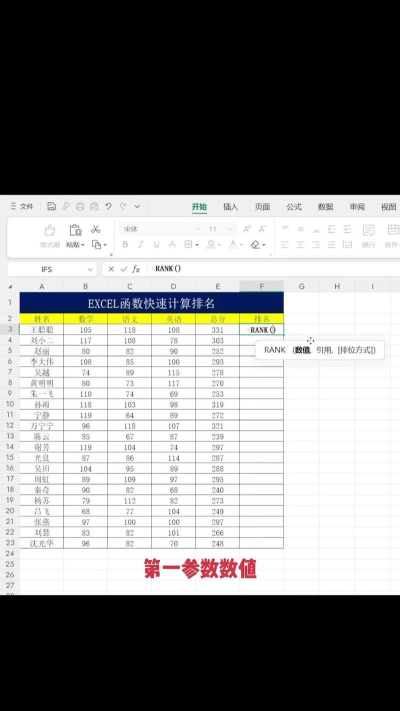
接下来,需分别统计及格和优秀的学生人数。此时应使用条件计数函数COUNTIF:
> 公式结构:`COUNTIF(单元格区域, 条件)`
例如,统计60分及以上的人数:
`COUNTIF(B2:B13, >=60)`
统计80分及以上的人数:
`COUNTIF(B2:B13, >=80)`
六、计算合格率
将及格人数除以总人数,并乘以100,即可得出合格率百分比。直接在一个空白单元格中输入以下公式:
> `=(COUNTIF(B2:B13, >=60) / COUNT(B2:B13)) * 100`
按下回车键后,系统将立即返回结果。
七、计算优秀率
同理,若以80分为优秀标准,则输入:
> `=(COUNTIF(B2:B13, >=80) / COUNT(B2:B13)) * 100`
回车后即可获得优秀率的具体数值。
八、优化结果显示
默认情况下,计算结果可能显示多位小数。为了使数据更清晰易读,可右键点击结果单元格,选择设置单元格格式,在分类中选择数值或百分比,并设定保留两位小数,从而使结果以规范化的百分比形式呈现。
特别提示
1. 当有新增学生加入时,请务必检查公式中引用的单元格区域是否已更新,确保涵盖全部数据范围,避免遗漏。
2. COUNTIF函数支持多种条件表达,如>85、<=70等,灵活调整条件可用于统计不同分数段的人数分布。

3. 若希望结果直接显示为百分比样式,可在公式外层加上百分号格式化,或直接将单元格设为百分比类型,无需手动乘以100。
综上所述,在WPS或Excel中利用COUNT和COUNTIF函数,结合简单的数学运算,便可轻松实现合格率与优秀率的自动化计算。这种方法不仅适用于学生成绩分析,也可推广至各类数据统计场景,具有很强的实用性和可操作性。掌握这些基础技能,将极大提升办公效率与数据分析能力。






















