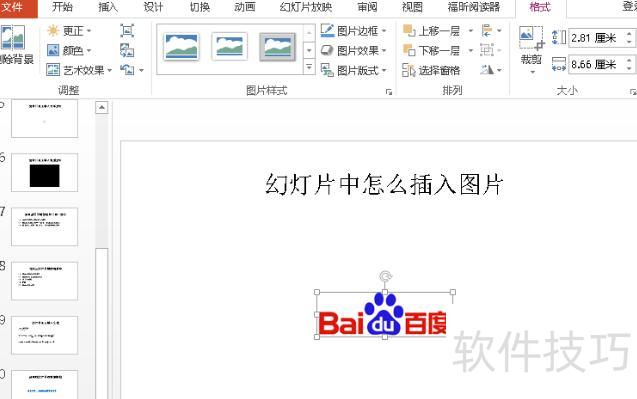
PPT中插入图片的操作步骤如下
所需工具及版本:creat wallDH98L设备,Windows 10专业版(版本号19042.1288),以及Microsoft PowerPoint 2010软件。
打开电脑,双击进入PPT文件,在菜单栏选择插入,然后在插入界面中点击图片按钮即可。
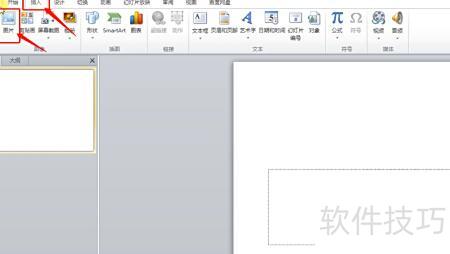
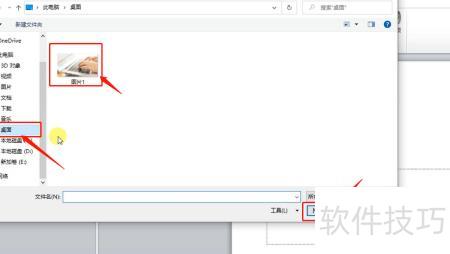
插入图片时,先打开窗口,找到存放图片的文件夹,选中目标图片,最后点击插入按钮即可完成操作。
图片已成功插入PPT文稿中。

方法/步骤:
打开幻灯片软件后,通常应在正文区域插入图片,避免在标题中添加,因标题区域较小,仅适合插入尺寸较小的图片。
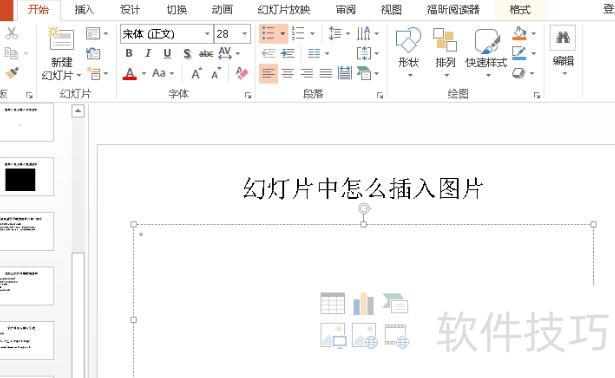
2. 点击菜单栏的插入,打开插入工具栏,所示。可添加表格、图片、视频、音乐等,此处需使用图片功能,点击工具栏中的图片按钮即可。
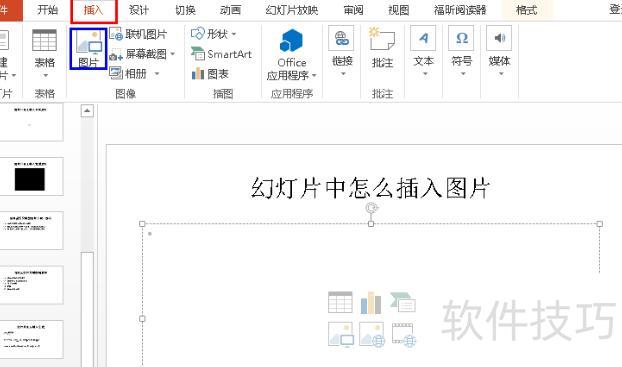
点击图标工具后,将弹出所示的插入图片浏览窗口,通常默认路径为我的文档文件夹。
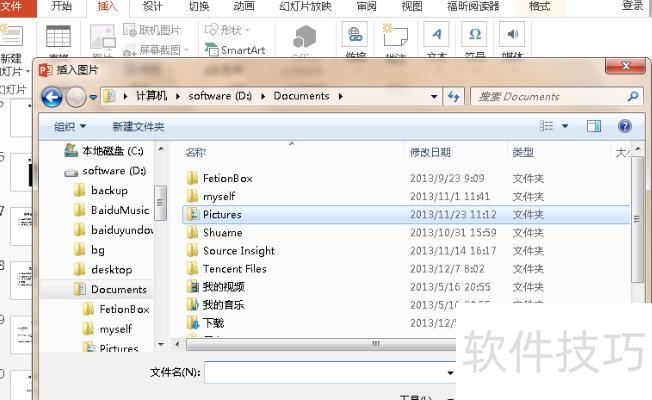
找到保存图片的文件夹,选中目标图片,点击插入图片区域中的插入按钮即可完成操作。
插入图片后所示,菜单栏新增格式选项,提供针对所插入图片的各类特殊处理功能,便于用户对图片进行进一步编辑与调整。