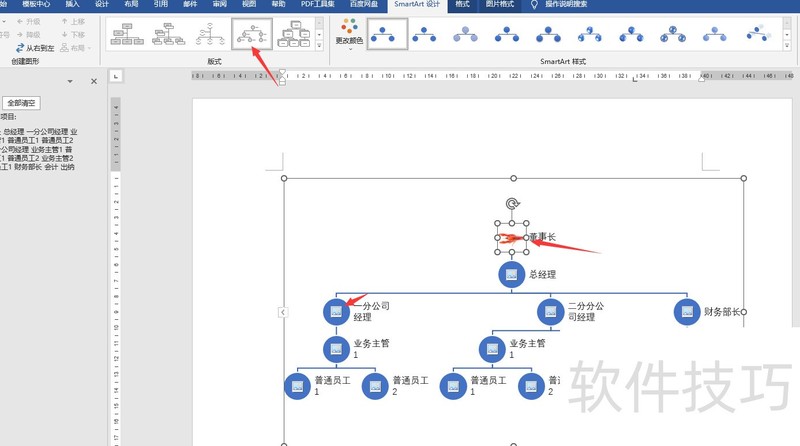
大家好,我是帮帮。今天分享Word网络图设计技巧,教你批量设置排版,操作快捷简便,轻松应对日常使用需求。
请参考示例图片,设计Word网络图时切勿盲目添加图形框,务必逐层绘制,确保结构清晰完整。
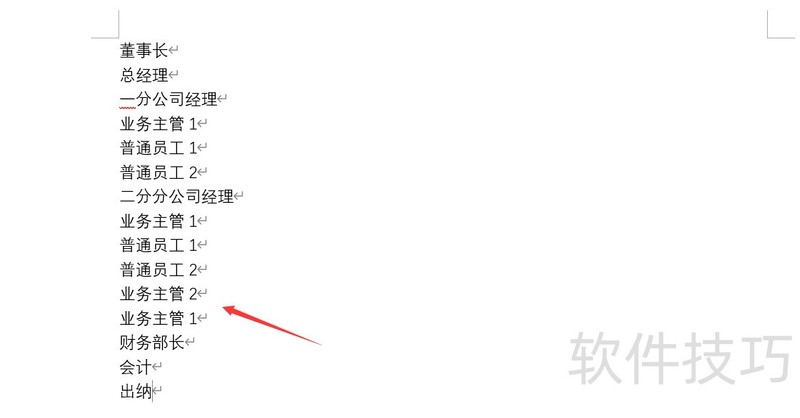
按单位层级逐级输入,每行代表一个职级。
最高级别保持不变,第二级在字符串前加一个TAB,第三级加两个TAB,依此类推。
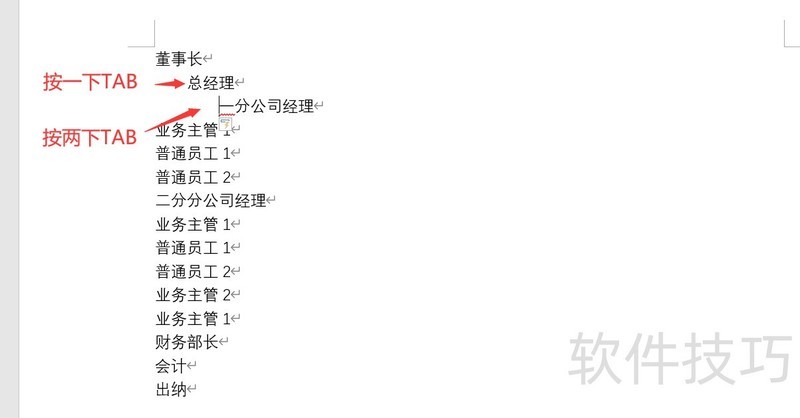
文本布局已完成。
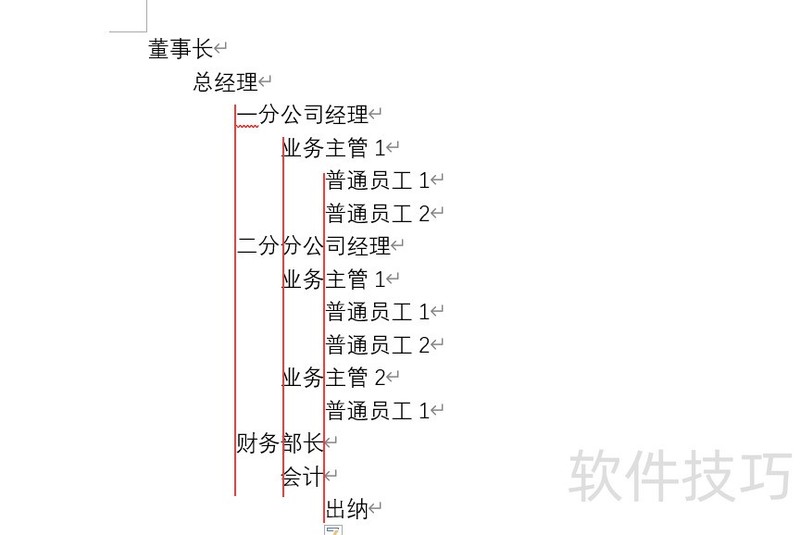
全选文字用Ctrl+A,剪切用Ctrl+X(可打开剪贴板查看内容)。
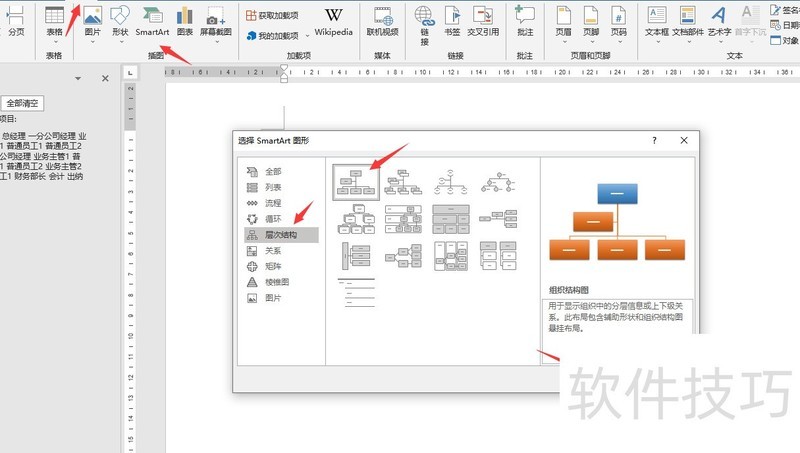
点击插入,选择SmartArt,进入层次结构,选用组织结构图。
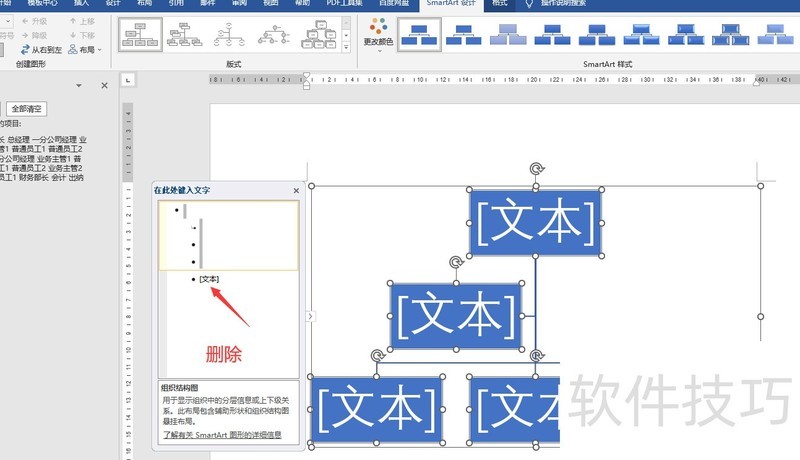
点击左侧文本框,按Ctrl+A全选,再按Delete键清除内容。
点击左侧文本框,按Ctrl+V粘贴内容。
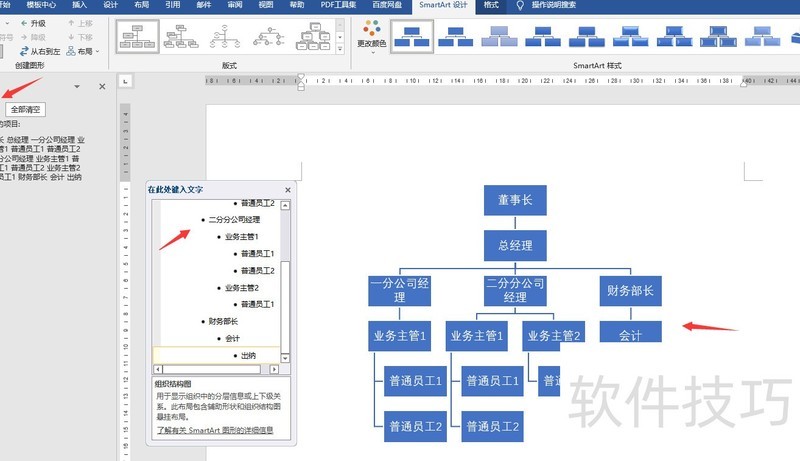
组织结构图排版完整,支持更换样式与图片,操作简便,轻松上手,快来试试吧。