在Windows记事本中输入格式化数据,各项目间可用空格、逗号、分号或Tab键分隔。输入完毕后,保存文件并退出程序即可。
在Excel中打开刚保存的文本文件,弹出文本导入向导—3步骤之1对话框,选择分隔符号,点击下一步。
在文本导入向导—步骤2/3对话框中,需选择数据的分隔符号,可选项包括Tab键、分号、逗号和空格等。请注意,这些分隔符只能单选。通过预览分列效果区域,可直观查看以竖线显示的分列预览。确认设置无误后,点击下一步继续操作。
在文本导入向导—第3步共3步对话框中,通常无需修改数据类型,Excel会默认设为常规格式。该格式可自动将数值转为数字,日期转为日期格式,其他内容则转为文本。设置完成后,点击完成按钮即可导入数据。
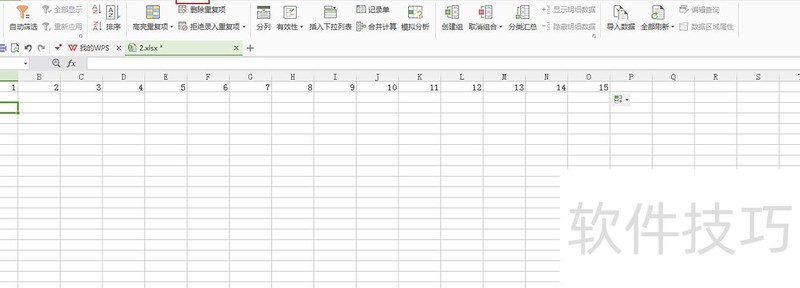
打开表格,点击顶部数据功能选项。
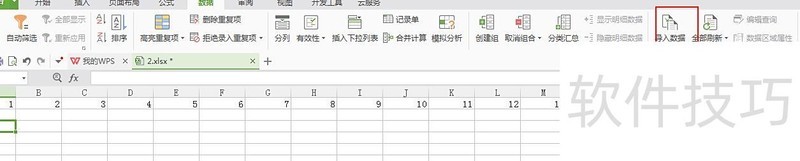
点击导入数据按钮。
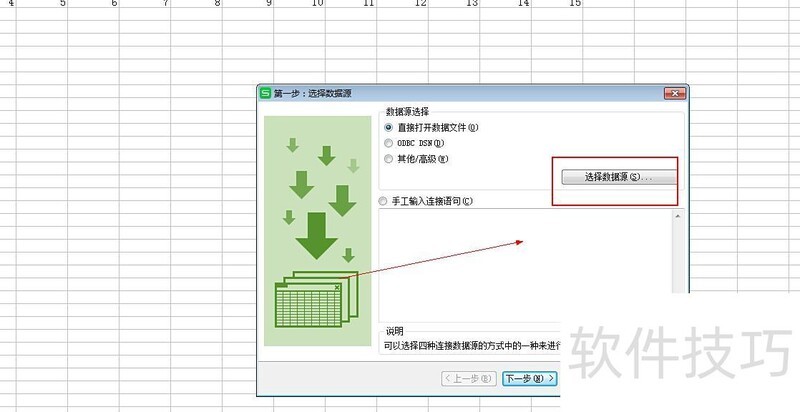
点击选择数据来源。
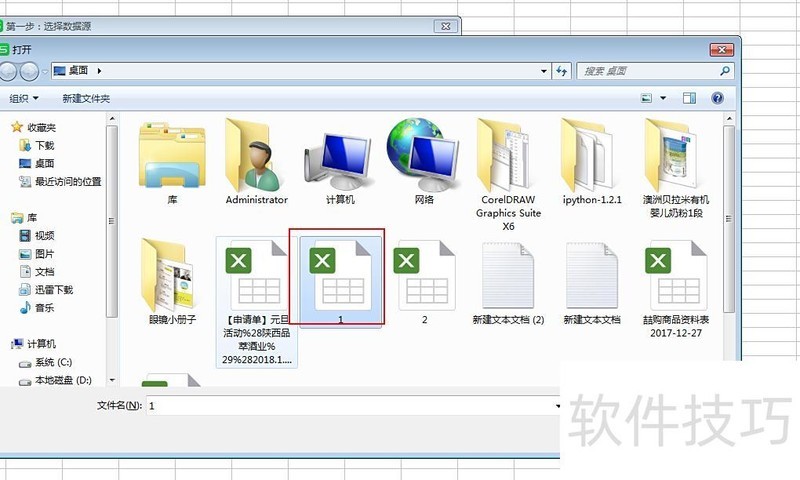
选择所需导入的数据文件即可完成。
Excel函数实战应用技巧
打开Excel软件,在第一列输入若干数字,接下来将对这列数据进行求和计算。
输入数字后,点击软件顶部的函数按钮 f(x) 即可。
此时将进入函数设置界面,可根据需求进行选择。由于我们需要计算总和,只需选中sum函数,点击该函数后,再点击确定即可完成操作。
接着,需选定要计算的数据范围,点击界面顶部右侧按钮,从中选取目标区域,确认无误后点击确定即可完成操作。
此时,在该列数据下方的坐标中已显示详细信息,我们只需按下回车键,即可让该列数据的总和立即呈现在下方位置。整个过程简洁高效,便于快速获取计算结果。
在Win10系统中,如何快速将大量文本数据导入Excel?使用数据导入功能不仅高效而且准确。本文将介绍具体操作方法,帮助用户轻松将文本文件转换为Excel表格,提升工作效率,避免手动输入带来的繁琐与错误。
打开Excel文件,点击菜单栏的数据选项卡,操作所示。
在数据选项卡左侧点击获取外部数据下拉按钮,选择自文本选项,操作所示。
选择自文本后,弹出导入文件夹对话框,逐级查找所需文本文件,选中文件后点击导入按钮,操作所示。
进入文本导入向导-步骤1(共3步),在文件原始格式(O)下拉菜单中选择简体中文,点击下一步,操作所示。
进入文本导入向导-步骤2(共3步),因文本中类别以空格分隔,故在左侧分隔符号处勾选空格(S),然后点击下一步,所示。
进入文本导入向导-步骤3(共3步),开始设置各列的数据类型。首先点击下方第一列,使其背景变为黑色,再在上方列数据格式中选择常规(G);接着点击第二列,同样将其背景变黑,并在格式选项中选择文本(T)。依此方法完成所有列的设置后,点击完成按钮,结束导入操作。所示:
在弹出的对话框中,若选择现有工作表(E),其下方文本框显示:=$A$1,表示数据将从当前光标位置开始导入;若选择新建工作表(N),则会创建一个新的工作表。根据实际需求完成设置后,点击确定按钮,操作示意所示。