
任务栏突然不见了,这让人很着急,桌面图标也找不到了,别担心,这很常见,其实,任务栏只是被隐藏了,或者位置改变了,找回它很简单,只需要几个小步骤,就能让它重新出现。
1、检查任务栏是否被隐藏
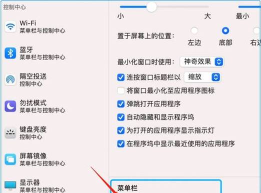
把鼠标移到屏幕底部,如果任务栏还在,它会自动弹出来,这说明它只是被设置了自动隐藏,然后,在任务栏空白处,点击鼠标右键,接着,在弹出的菜单里,找到“任务栏设置”,在设置窗口中,找到“自动隐藏任务栏”选项,确保它被关闭了,这样,任务栏就会一直显示。
2、调整任务栏的位置
有时候,任务栏可能跑到了侧面,或者跑到了顶部,所以,你需要检查屏幕的四边,用鼠标沿着边缘慢慢移动,看看它在哪里,如果找到了,就右键点击它,然后,选择“任务栏设置”,接着,找到“任务栏在屏幕上的位置”,把它改回“底部”,这样,它就回到熟悉的地方了。
3、重启Windows资源管理器
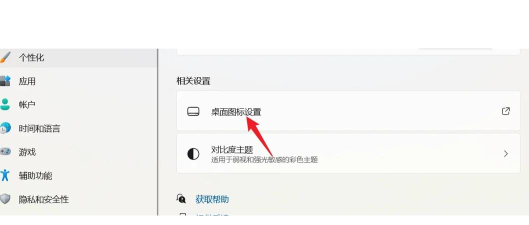
如果以上方法都没用,可能是系统进程卡住了,这时,可以尝试重启资源管理器,按下Ctrl+Shift+Esc键,打开任务管理器,然后,在“进程”选项卡里,找到“Windows资源管理器”,接着,右键点击它,选择“重新启动”,等待几秒钟后,桌面和任务栏通常会恢复正常。
4、创建新的用户配置文件
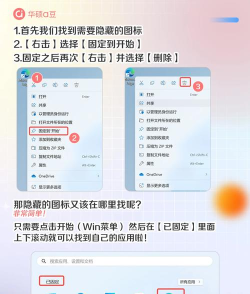
这是最后的解决办法,因为用户配置文件可能损坏了,打开Windows设置,进入“账户”选项,然后,选择“家庭和其他用户”,接着,点击“将其他人添加到这台电脑”,按照提示创建一个新的本地账户,之后,注销当前账户,登录到新账户,如果任务栏显示正常,就说明是原配置文件的问题,你可以考虑迁移数据到新账户。
任务栏消失不用慌,按照步骤一步步来,先检查隐藏设置,再找找屏幕边缘,接着重启关键进程,最后考虑新建账户,大多数情况下,前两个方法就能解决问题,让你的电脑桌面恢复如初。






















