
朋友,你是否遇到过,u盘无法正常格式化,电脑提示错误,让你束手无策,别着急,这很常见,今天,我们就来聊聊,如何强制格式化u盘,帮你彻底解决问题,恢复u盘正常使用。
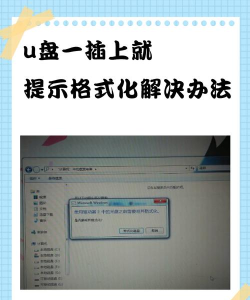
1、为什么需要强制格式化u盘u盘用久了,难免出问题,比如,提示写保护,无法删除文件,或者,感染了顽固病毒,甚至,分区表损坏了,导致无法识别,这时,常规格式化会失败,所以,我们需要强制手段,来清除所有数据,重建文件系统,让u盘重获新生。
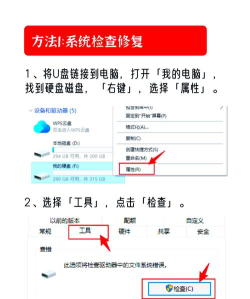
2、使用Windows磁盘管理工具这是最基础的方法,右键点击“此电脑”,选择“管理”,然后,找到“磁盘管理”,在列表里,找到你的u盘,注意,别选错硬盘,接着,右键点击u盘分区,选择“格式化”,如果失败,就选“删除卷”,然后,再新建简单卷,按照向导操作,就能完成格式化。
3、通过Diskpart命令强制格式化如果上述方法无效,那就用命令吧,同时按下Win+R,输入“cmd”,以管理员身份运行,然后,输入“diskpart”,回车,接着,输入“list disk”,查看磁盘列表,找到你的u盘编号,比如“磁盘1”,然后,输入“select disk 1”,选中它,再输入“clean”,这会清除所有分区,输入“create partition primary”,创建主分区,再输入“format fs=ntfs quick”,快速格式化为NTFS,完成后,输入“assign”,分配盘符即可。
4、借助第三方格式化工具如果命令你也觉得麻烦,那么,就用工具吧,比如,DiskGenius,或者,HP USB Disk Storage Format Tool,这些工具功能强大,操作简单,下载安装后,打开软件,选择你的u盘,然后,选择文件系统,比如FAT32,或者exFAT,点击“开始”或“格式化”,通常能解决,大多数顽固问题,但记得,提前备份重要数据。
强制格式化u盘,并不复杂,从系统工具,到命令,再到第三方软件,总有一种方法,能帮你解决问题,关键是要,谨慎操作,避免选错磁盘,导致数据丢失,希望这些方法,能帮你拯救u盘,让它继续为你服务。






















