
你是不是也遇到过,表格太小看不清,数据密密麻麻挤在一起,让人头疼,其实,表格放大很简单,掌握几个小技巧,就能让数据一目了然,今天,我们就来聊聊,如何轻松放大表格。
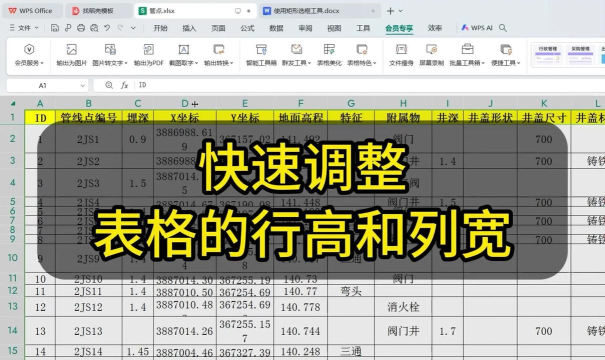
1、直接拖动边框,快速调整大小最直接的方法,就是拖动边框,在Excel或WPS里,把鼠标移到表格线上,光标会变成双箭头,这时,按住鼠标左键,直接向外拖动,行高或列宽,就立刻变大了,这个方法,简单又快捷,适合快速调整,不过,拖动时要注意,别拖过头了,否则,表格会变得不协调,影响整体美观。
2、使用菜单命令,精确设置尺寸如果你需要,更精确的尺寸,可以使用菜单命令,选中要放大的单元格,或者整个表格,然后,找到“行高”或“列宽”选项,通常,在“开始”或“格式”菜单里,点击后,输入具体数值,比如,将行高设为30,列宽设为15,这样,表格大小,就完全由你掌控了,特别适合,需要统一格式的场合。
3、调整显示比例,整体缩放视图有时候,表格本身没问题,只是屏幕显示太小,这时,可以调整显示比例,在软件右下角,有个缩放滑块,拖动它,或者点击加号,整个工作表视图,就会放大,表格里的内容,自然也变大了,这个方法,不改变实际尺寸,只改变观看效果,方便临时查看,但打印时,还是会按原尺寸输出。
4、结合字体调整,优化阅读体验单纯放大表格,可能还不够,我们还要优化内容,比如,同步放大字体,选中表格中的文字,在字体设置里,增大字号,同时,也可以加粗,或者更换字体,让数据更醒目,另外,调整单元格对齐方式,比如居中对齐,也能提升,视觉上的宽敞感,这样,表格不仅变大了,看起来也更舒服。

放大表格的方法很多,你可以根据需求,灵活选择,无论是快速拖动,还是精确设置,都能帮你,更好地展示数据,希望这些小技巧,能让你工作更高效。






















