
Excel固定表头操作步骤如下:
工具/方法:联想天逸510s电脑,Windows 11系统,Excel表格V5.8.92版本。
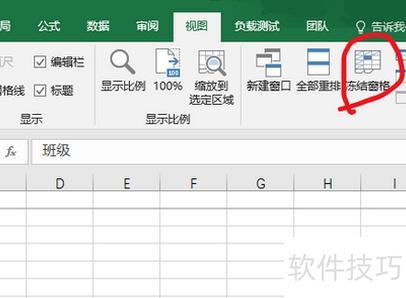
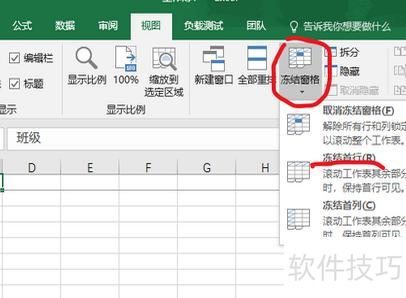
若表头位于首行,点击视图选项卡中的冻结窗口下拉箭头进行设置。
选择冻结首行后,会出现一条较淡的分界线,表示设置成功。
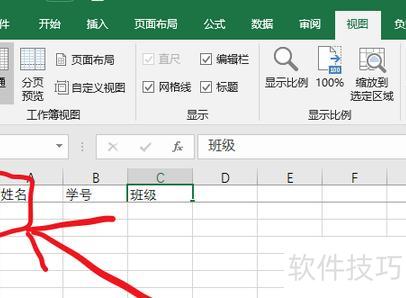
设置完成后,无论怎样滑动滚动条,表头都会固定在原位不动。
Excel表格操作技巧与实用方法
善用快捷键可大幅提升Excel操作效率。如按Ctrl+C复制、Ctrl+V粘贴;Ctrl+A全选表格,Ctrl+Z撤销误操作,Ctrl+Shift+F打开字体设置窗口。掌握这些常用组合键,能显著加快数据处理速度,减少鼠标点击,让编辑更流畅高效,是提升办公效率的重要技巧。
2、运用快速填充功能:Excel中的快速填充是一项高效实用的工具,可迅速提取数据序列或从列表中获取所需信息。例如,在包含姓名与身份证号的数据表中,输入部分对应关系后,系统可自动识别规律并批量填充其余姓名对应的身份证号码,大幅提升处理效率。
Excel内置丰富的公式与函数,可显著提升数据处理效率。例如,利用SUM函数可快速求和,AVERAGE函数用于计算平均值,VLOOKUP函数则能从其他表格中查找匹配的数据,灵活运用这些函数可简化操作、节省时间,提高工作准确性和自动化水平。
使用冻结窗格功能,可让Excel表头始终保持固定显示。
冻结窗格是一种常用功能,选择任意单元格后,依次点击--,即可在滚动表格时使第一行保持固定不动。
制作Excel表格时,若行列较多,向下滚动会导致标题行随之移动,导致无法清晰识别各列数据对应的标题,给数据处理带来不便。
将光标置于标题行下一行,点击窗口菜单中的冻结窗格即可完成操作。
滚动时,冻结的标题行始终置顶显示,提升表格编辑的直观性与操作便利。






















