
分享几个Word表格常用的小技巧。
如何应用内置表格样式?
新建表格样式及制作三线表的方法步骤
如何把Excel表格复制粘贴到Word文档中?
如何把Excel表格数据复制到Word表格里?
表格文字对齐方式
Excel批量设置表格文字缩进
Word表格内文字的缩进设置
Word表格行与列的填充颜色设置
Word表格如何实现分页与拆分?
如何快速调整Word表格列宽?
怎样为表格添加题注?
用Tab键快速插入新行
如何用表格进行排版?
如何应用内置表格样式?
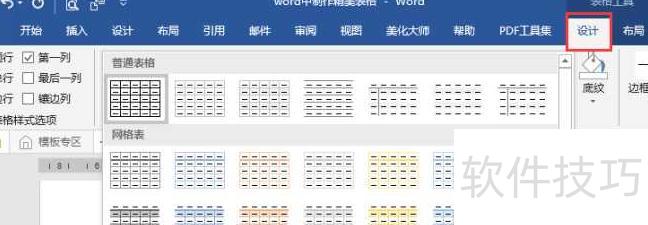
在Word中新建表格时,应灵活运用丰富的内置样式,提升表格美观与效率。
填写表格内容后,选中表格,进入选项卡,点击,选择心仪样式即可。

如何新建表格样式及制作三线表?
当内置表格样式无法满足需求时,需手动创建新的表格样式。
选中表格,依次点击设计、表格样式,再选择新建表格样式。
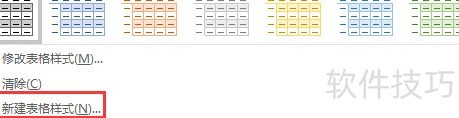
以三线表为例,介绍其创建方法与规范步骤。
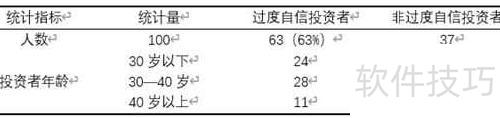
新建表格样式时,先将上下框线设为1.5磅并应用于整个表格;再选择标题行,应用0.75磅下框线,完成格式设置。
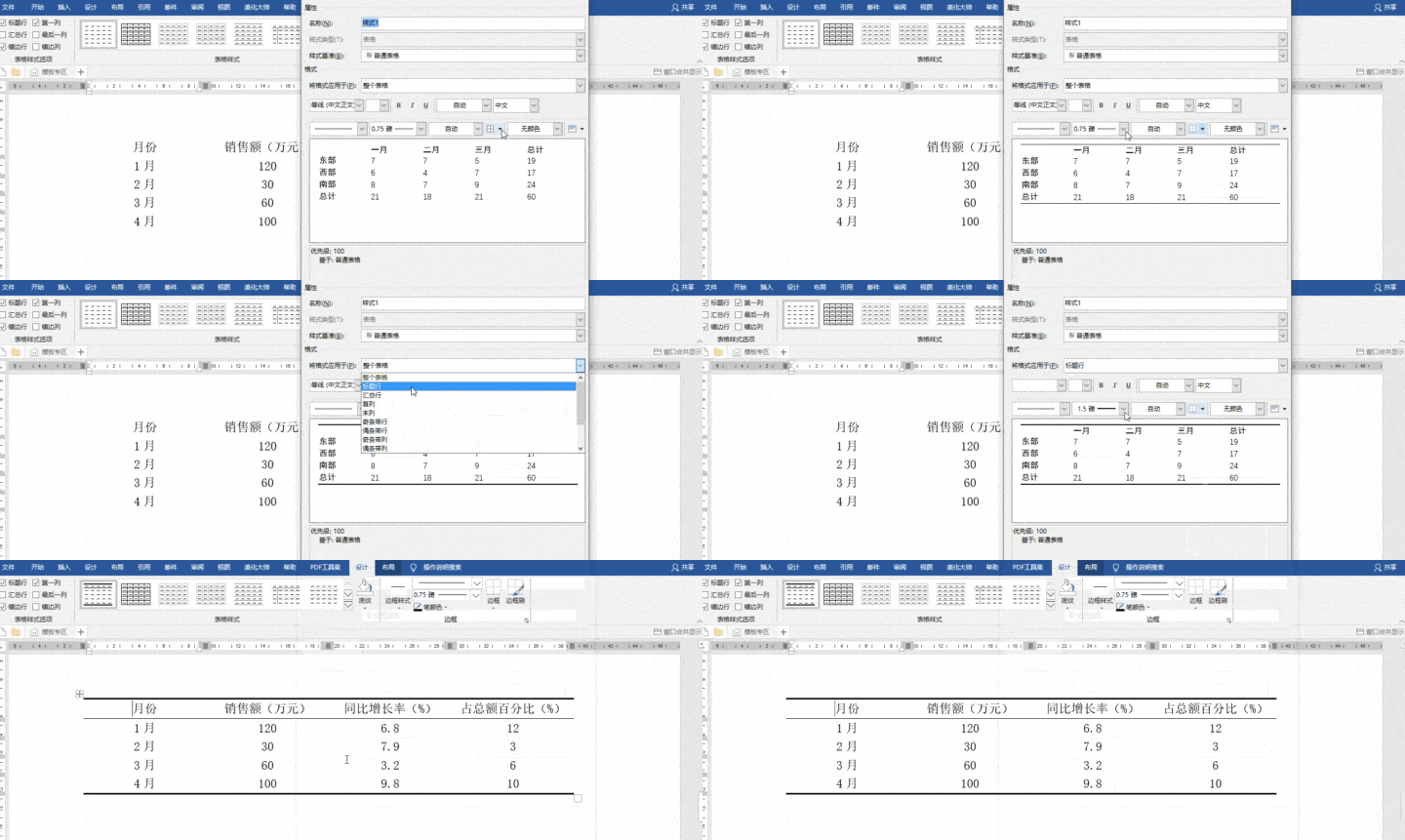
新建的三线表样式已显示在表格样式中,使用时直接点击即可。

如何把Excel表格复制粘贴到Word文档中?
Excel表格复制到Word,提供六种粘贴方式供选择。

1)保留源格式
选择保留源格式后,Excel中的数据格式将原样保留在Word中。
如Excel表格中的缩进,粘贴后文字仍保留原有缩进格式。
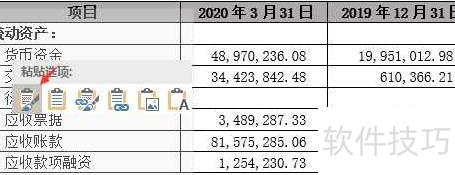
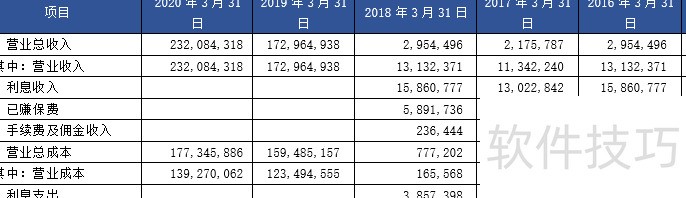
优点:支持沿用Excel中预设的格式。
缺点:Excel列过多时,粘贴至Word会导致内容显示不全,仅呈现局部,所示,需手动调整格式以完整展示数据。
2)使用目标样式
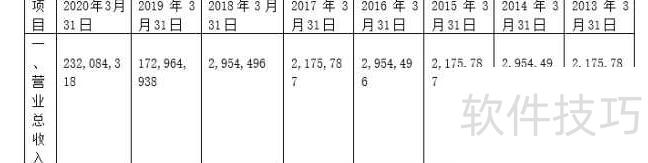
选择粘贴选项中的第二项,应用Word默认表格样式,随后可在Word中直接编辑表格。
有效解决数据列过多导致表格过宽、粘贴后显示不全的问题。
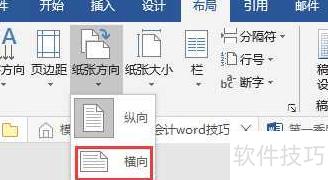
数据列较多时,建议将纸张方向设置为横向。
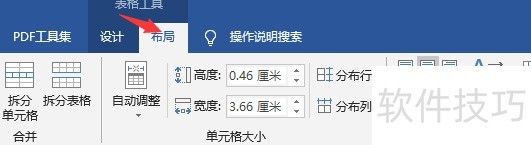
点击布局,选择纸张方向为横向。

粘贴为目标样式适用于Word中已设定表格格式或列数较多需横向展示的情况。
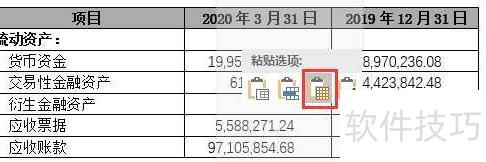
链接并保留原始格式
粘贴选项第三项可使表格数据随Excel内容实时同步更新。
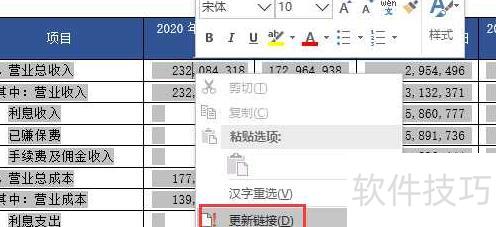
在Excel中修改数据后,回到Word,右键点击表格,选择更新链接,即可实现Word表格数据的实时同步更新。
链接应用指定样式
第四个粘贴选项可在Word中应用表格样式,并使表格数据随Excel内容实时更新。
5)粘贴为图片
第五个粘贴选项可将Excel数据以图片形式粘贴,保留原表格样式,但无法进行后续编辑。
6)只保留文本
粘贴选项第六项,仅粘贴表格数据内容。
如何把Excel表格数据复制到Word表格?
上一问题涉及将Excel表格复制到无表格的Word文档中;而本次情况是Word中已有表格模板,只需将Excel中的数据对应填入即可完成填充。
财务报告常使用固定模板,只需将Excel中的数据复制粘贴至Word表格即可完成。
逐个复制单元格效率低,可采用批量复制提升速度。
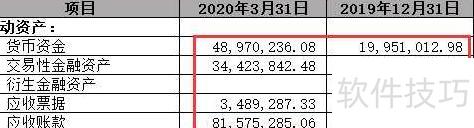
在Excel中选中所需数据并复制,接着打开Word文档,将光标定位到目标位置,即上图中显示48,970,238.08的单元格,单击鼠标右键,选择覆盖单元格进行粘贴,新数据即可替换原有内容。
表格内文字对齐方式
表格对齐方式至关重要,如财务报告中常见的对齐规范所示。
财务表格中文字体用宋体,英文用Times New Roman,字号小五。标题居中,会计科目左对齐,数字右对齐,均位于单元格中部。
选中表格后,在的中进行设置。
第一个表格比第二个更整齐规范,视觉效果更佳。
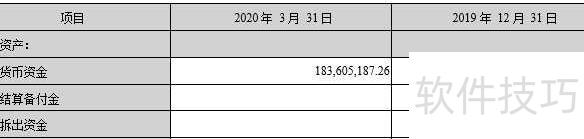

Excel表格文字批量设置缩进
在Excel中设置会计科目缩进时,无需逐个单元格手动输入空格进行调整。
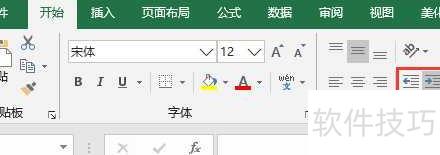
选中目标单元格,点击工具栏上的按钮,右侧增加缩进,左侧减少缩进,操作所示。
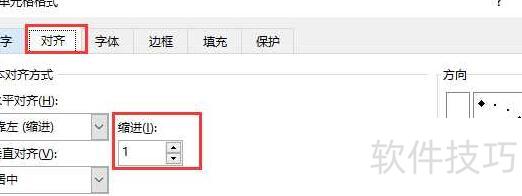
选中单元格,右键选择设置单元格格式,在对齐选项中将缩进设为1即可。
Word表格中文本缩进设置方法
货币资金等文字的缩进,单行可用空格键,但多行缩进若用空格则操作繁琐。
选中要缩进的内容,拖动标尺左侧正三角下方的正方形滑块至位置2,该滑块代表「左缩进」功能,即可实现两个字符的缩进。
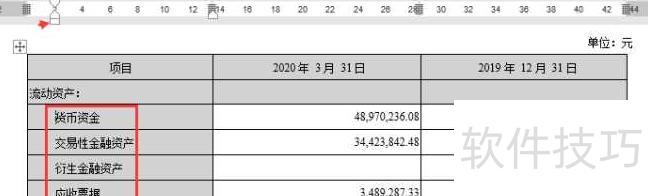
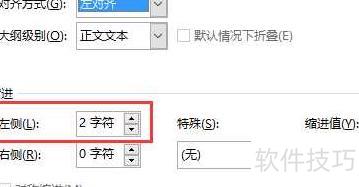
选中表格中需缩进的文字,点击菜单栏设置,将左侧设为2字符即可。

Word表格行列填充颜色
在Word中制作表格时,常需填充标题行,所示的行列内容填充。
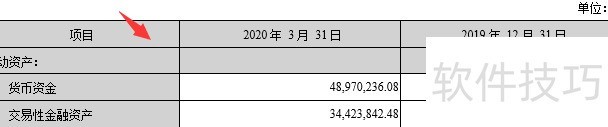
按住Ctrl键选中需填充的行列,在表格工具中点击→,选择所需颜色即可。
Word表格如何进行行与列的拆分?
所示表格需按行列分别拆分。
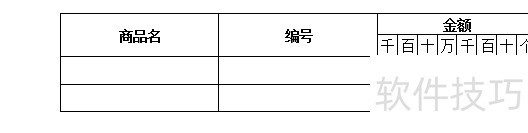
选中要拆分的单元格,点击中的,设为2行1列即可。
选中单元格,将其拆分为8列。
输入文字,设置单元格边距。
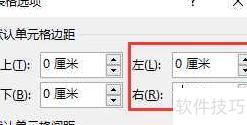
输入文字时表格边框会变动,影响外观,需调整单元格边距以保持整齐。

选中单元格后,在布局中设置单元格边距,将左右边距调整为0厘米。

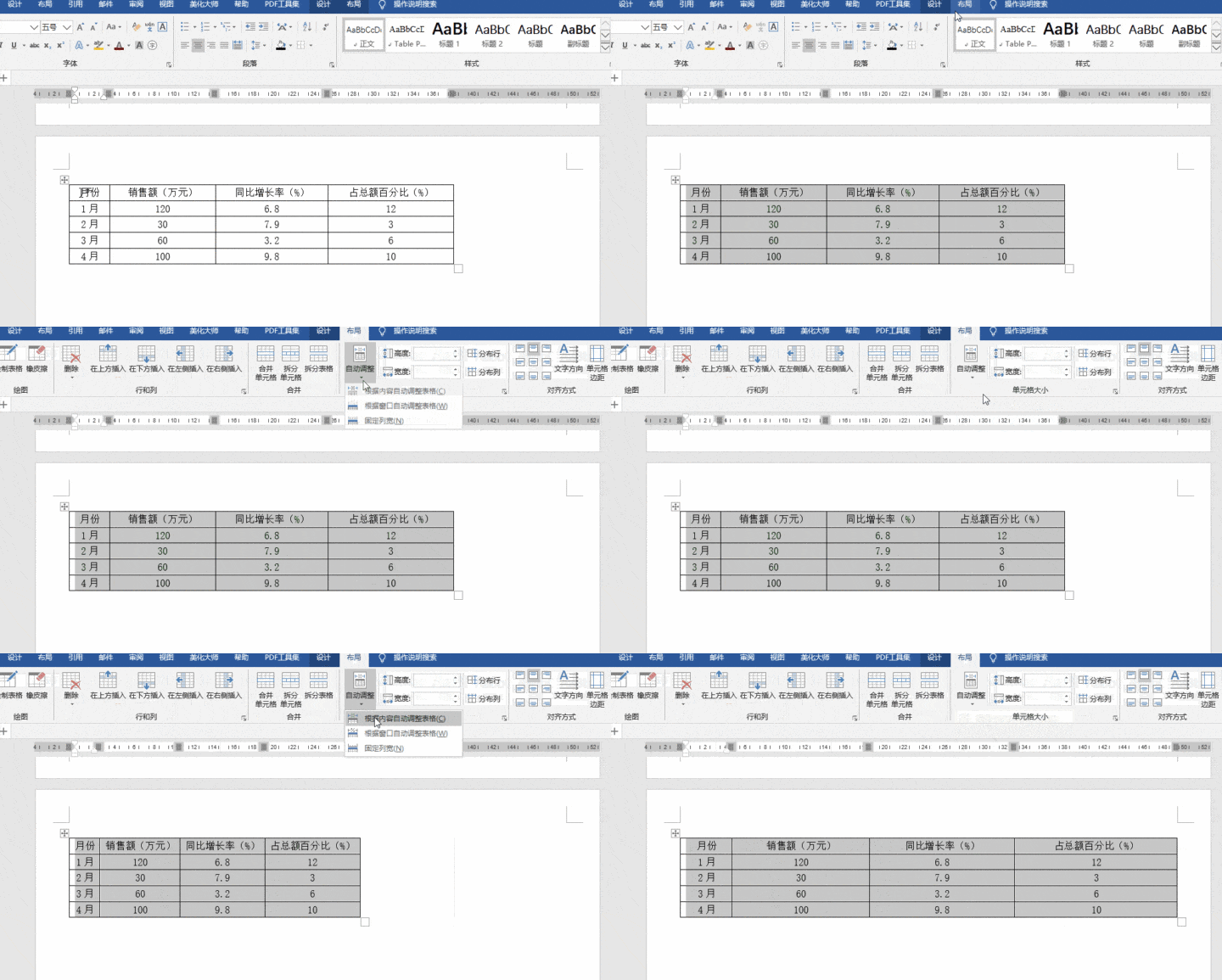
如何快速调整Word表格的列宽?
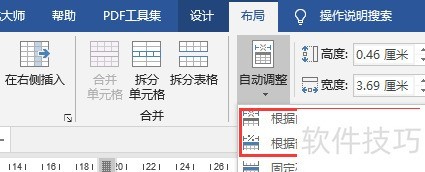
在Word表格中,点击-可快速设置合适列宽。
如何为表格添加题注?
为表格和图片添加题注时,先选中对象,点击引用中的插入题注,若标签缺失,可选择新建标签进行自定义。

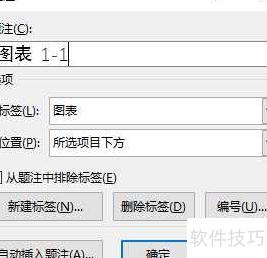
若无多选标签,点击即可创建
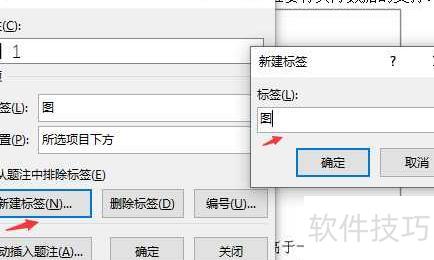
点击编号可按章节设置题注。
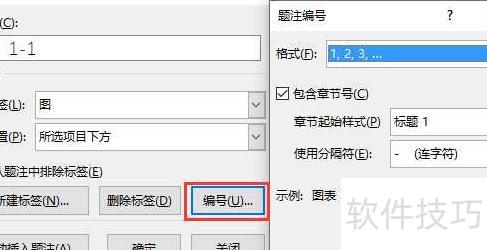
表格题注与图类似,选择表格标签或新建表标签即可。
删除图片后,全选文档并按F9键,系统将自动更新题注。
插入题注出现错误!文档中没有指定样式的文字,是因未设置章节号,只需取消包含章节号的勾选即可解决。
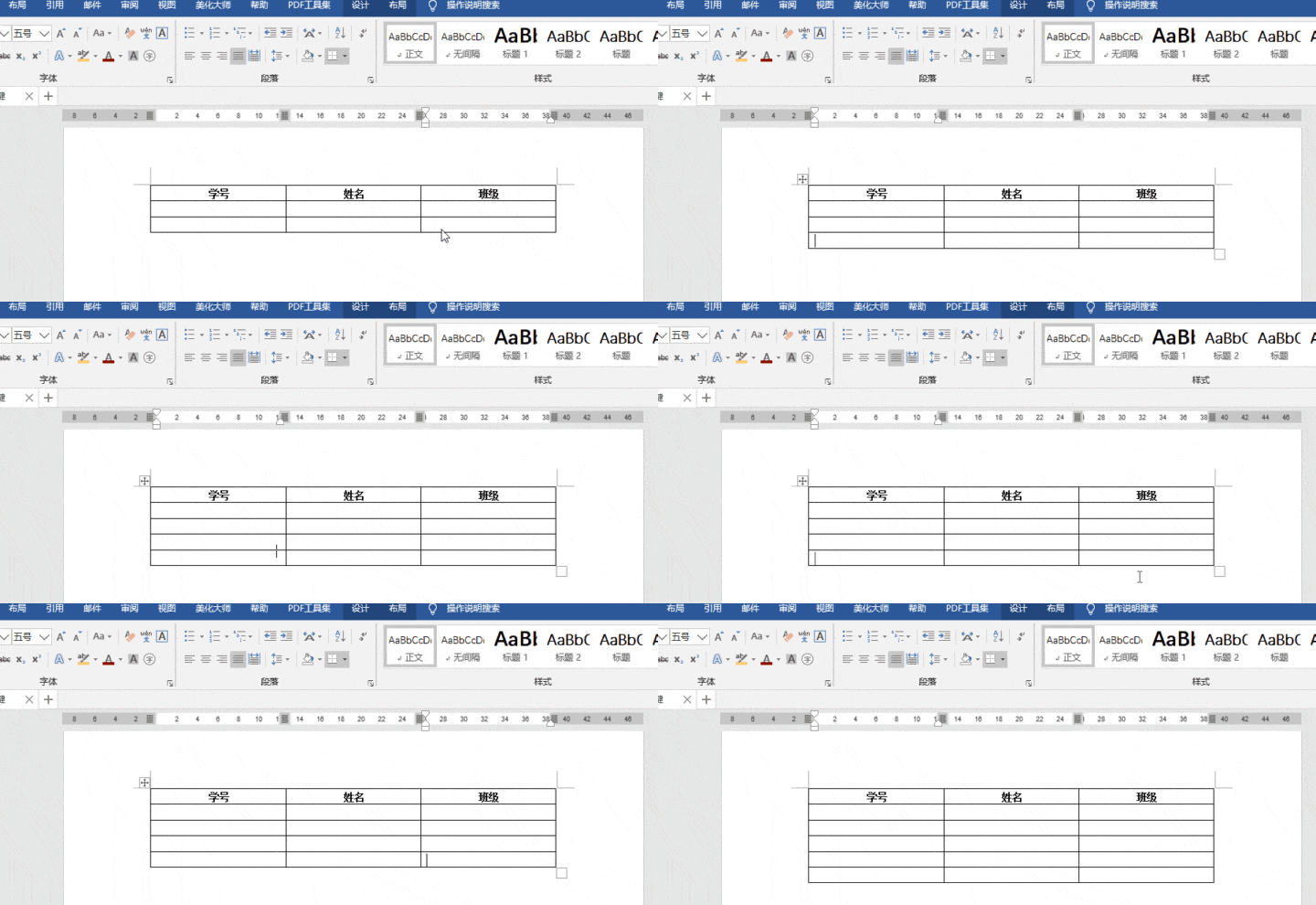
用Tab键快速为表格添加新行
Word表格快速添加新行方法
将光标移至表格末尾单元格,按下Tab键即可快速添加新行。
如何用表格进行页面布局?
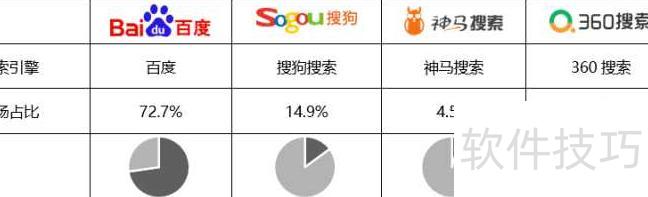
所示内容,可用表格制作。

先创建表格,填入内容,上传所需图片图标,并调整图片大小。
2)表格底纹填充
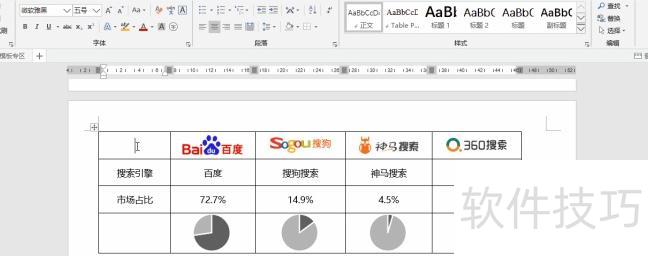
填充后效果如下:

选中表格,设置为无边框。
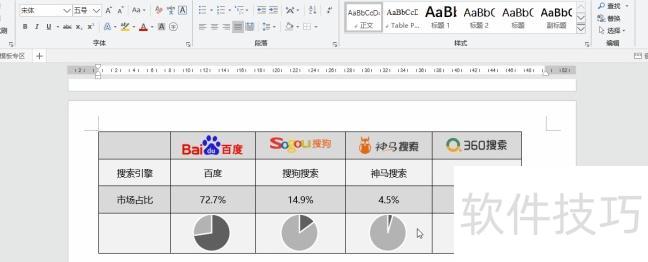
调整字体后,样式所示。
分享完毕,愿对各位有所帮助。






















