
在PPT中如何插入所需特殊符号?本文将为你介绍简单实用的方法,轻松添加各类符号,提升演示文稿的专业性与表现力。
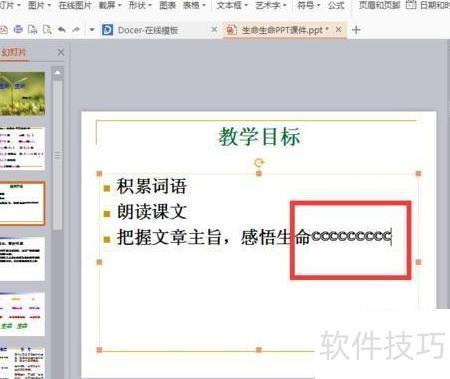
打开需插入符号的PPT文件备用
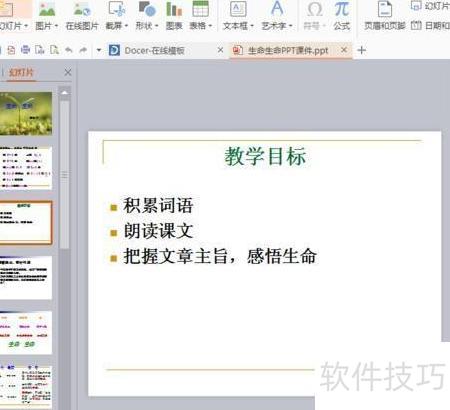
在PPT菜单栏点击插入选项
将鼠标移至PPT界面,点击所需位置即可插入特殊符号。
选中后点击上方插入菜单中的符号选项。
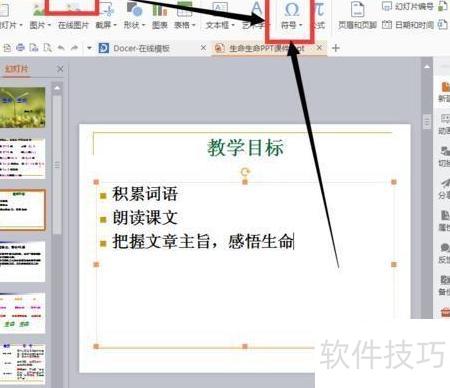
点击符号后,在下拉菜单中选择其他符号并单击。
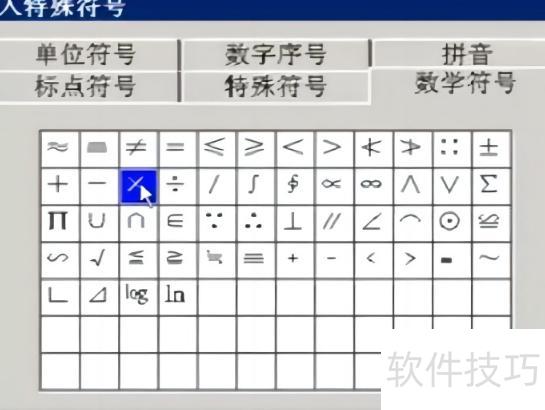
进入后点击特殊符号,选取所需字符插入即可。
选中后点击下方插入,再点关闭即可完成插入。
PPT中插入×的方法如下:
操作环境:联想拯救者Y7000电脑,运行Windows 11系统,配备最新版Office办公软件。
新建PPT,点击插入菜单,选择图标选项即可。
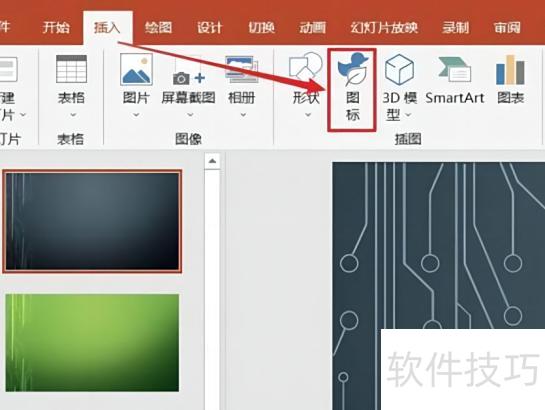
在插入图标窗口中,选中×图标,然后点击底部的插入按钮。
插入后,在PPT空白页上即可看到×图标。

PPT实用操作技巧
1、运动的相对性
幻灯片具有固定尺寸,超出边界的对象在放映时将不可见。然而,在制作动画效果时,对象常需移动并可能超出边界。此时可运用运动的相对性原理,通过调整视角或背景移动,使对象看似在运动,实则保持在可视范围内,从而实现流畅的视觉效果。
掌握页面缩放技巧,轻松调整浏览大小
制作PPT时,局部放大便于精细操作。若未选中对象直接放大,将以整个幻灯片为基准;若先选中某个对象,放大则以该对象为中心进行。
巧用切换功能,轻松制作复杂动画效果
制作复杂动画时,若将所有内容集中于单页,易导致元素繁多、逻辑混乱。可将动画拆分为多个部分,分别在不同PPT页面中制作,完成后设置自动换片切换方式,实现连贯播放,提升制作效率与条理性。






















