
在Excel中进行数据筛选是一项非常实用的操作,能够帮助用户快速查找和管理所需信息。以下是设置筛选选项并添加筛选内容的具体步骤。
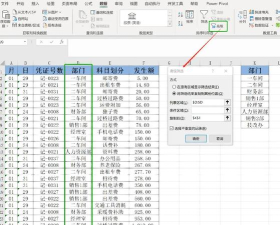
首先,打开包含数据的Excel文件,用鼠标选中需要进行筛选操作的数据区域,通常建议选择包含标题行的第一行,以便系统正确识别各列字段。
接着,在Excel顶部的菜单栏中找到数据选项卡,点击其中的筛选按钮。此时,所选数据区域每一列的标题单元格旁边会出现一个下拉箭头图标,表示已成功启用筛选功能。
随后,点击任意一列标题右侧的下拉箭头,会弹出该列所有数据值的列表。您可以在搜索框中输入关键词,例如要筛选出数值为35.16的记录,则直接输入该数值。系统将自动过滤其他不匹配的内容,仅显示符合条件的数据行。
若需设置更复杂的筛选条件,可结合多个字段进行联合筛选。例如,在第一列筛选特定类别后,再点击另一列的下拉箭头设置第二个条件。Excel会自动综合所有设定的条件,仅展示同时满足各项要求的记录。
当完成数据查看或希望恢复原始数据视图时,可以再次点击数据选项卡中的筛选按钮,选择清除筛选功能,即可移除当前所有筛选条件,显示全部原始数据。
此外,对于有更高需求的用户,还可以使用高级筛选功能,实现自定义条件区域、精确匹配、模糊查询等更灵活的操作。
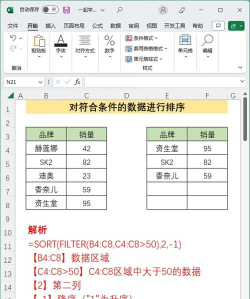
通过以上步骤,您可以轻松地在Excel单元格中设置筛选选项,并根据实际需要添加相应的筛选内容。这一功能不仅提升了数据处理效率,也使得信息整理更加清晰有序。熟练掌握筛选操作,对日常办公和数据分析具有重要意义。






















