
Excel制表方法如下所示
点击开始菜单,依次选择所有程序、Microsoft Office,打开Excel。按顺序输入所需内容即可。
输入内容后,先将标题合并居中:选中A1至F1区域,进入格式菜单中的单元格设置,文本对齐选择水平与垂直居中,再勾选合并单元格选项即可完成。
当表格行数较多时,向下浏览会导致首行标题不可见。此时可使用冻结窗口功能:若需冻结前两行,应先选中第三行(注意:要冻结哪一行,就选中其下一行),接着点击菜单栏中的窗口→冻结窗口。此后滚动表格时,前两行将保持固定不动,方便查看数据。
选中文字后,在格式菜单中点击单元格,设置字体大小和样式,完成后确认即可。
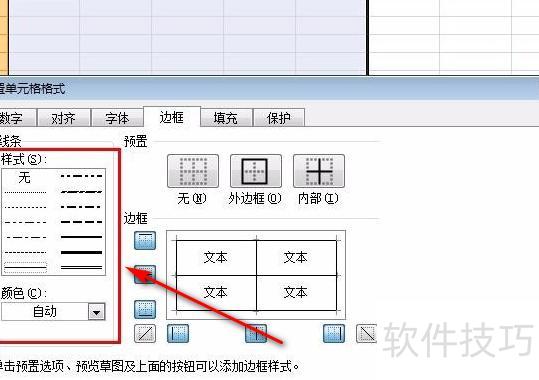
最后需为表格添加边框,先选中目标文本,点击格式中的单元格选项,进入边框设置。可自定义线条样式,选择全部或单侧边框,设置完毕后确认即可完成操作。
若需更直观地展示统计数据,可插入图表。在导航栏选择插入图表,然后挑选图表类型,此处以饼图为例进行选择。
选择完成后,点击下一步进入区域选取界面,拖动鼠标选定红框区域。确认后再次点击下一步,可设置图标名称、图例位置及坐标轴标签,完成后继续点击下一步。
可选择在原工作表或新工作表中插入,操作完成后点击完成,并及时保存文件。
用户需打开Excel,在空白页设置单元格格式,通过添加边框与线条来绘制简易表格。具体操作步骤如下:
工具:戴尔K550电脑,Windows 11系统,Excel 2002版。
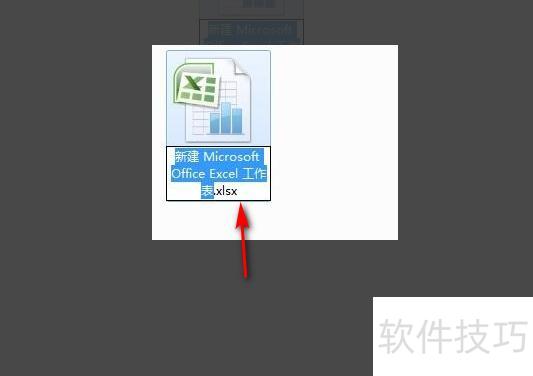
首先,双击桌面图标启动Excel程序,界面所示。
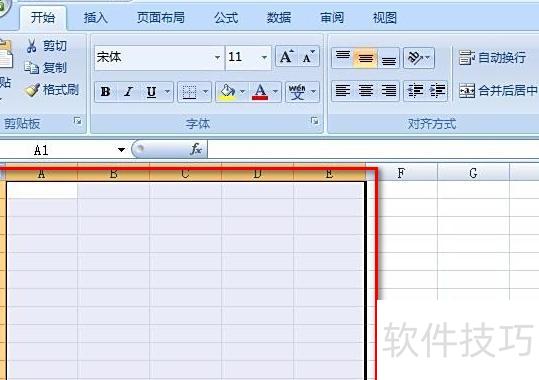
第二步是选择新表中的区域,所示。
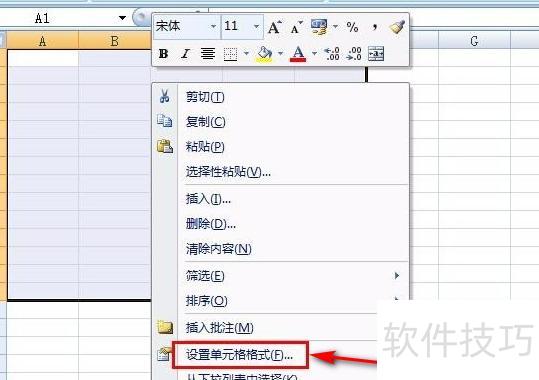
第三步,选中后右键点击,从下拉菜单中选择设置单元格格式,所示。
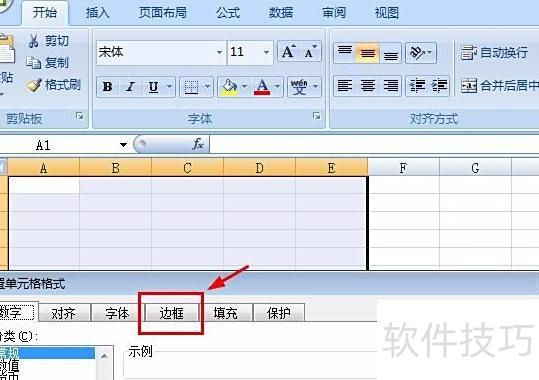
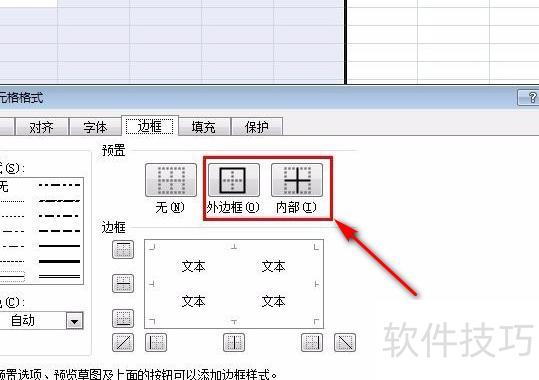
步骤4:点击弹出的对话框中的边框选项,所示。
点击并选择边框及内部区域,所示。
第六步为选行,用户可按需求自主选择,具体操作所示。
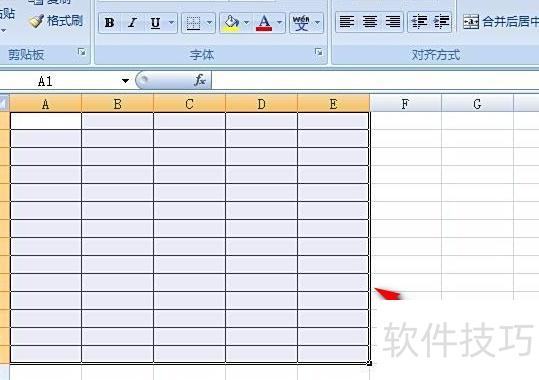
7、最终完成简易表格制作,所示。
不会做表格?快来围观小编今日的简易教程,手把手教你轻松搞定!
长按右键选区域,再右击选择设置单元格格式。
选边框,点外部和内部。
选中第一行,右键选择设置单元格格式,进入对齐选项,勾选合并单元格后输入标题。
上方工具栏可调整字体、大小及颜色等格式。
5、如需插入表格,定位位置后右键点击插入,可选择添加行或列。
以上是今天的分享内容,希望能对大家有所帮助。






















