说到换行符,许多人熟悉其在Word中的使用,却对Excel中的应用较为陌生。今天就来谈谈Excel中换行符的相关问题,帮助大家更好地掌握这一功能。
01
单元格内强制换行
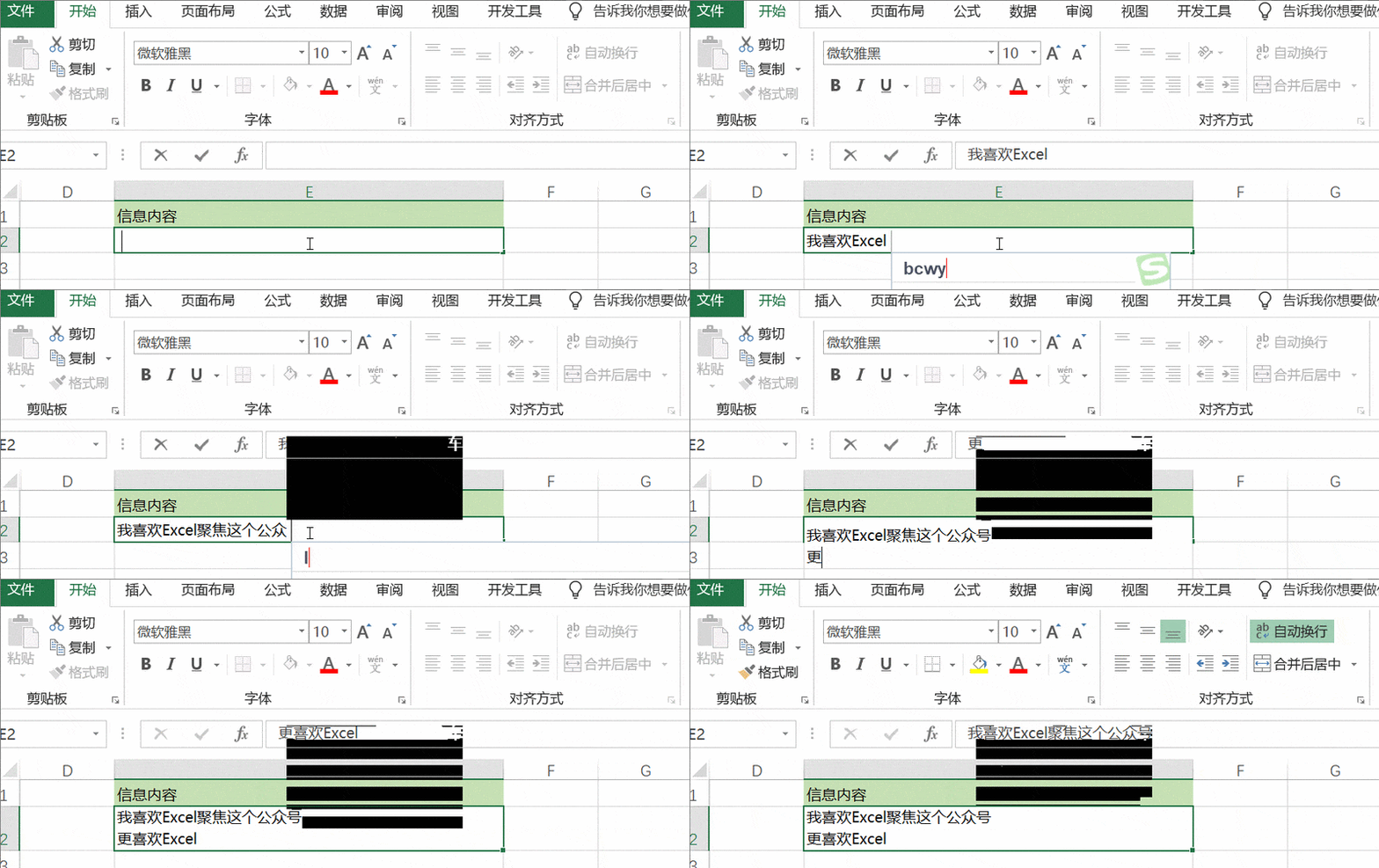
单元格内强制换行通常使用快捷键,具体操作所示。
02
用公式实现单元格内换行显示
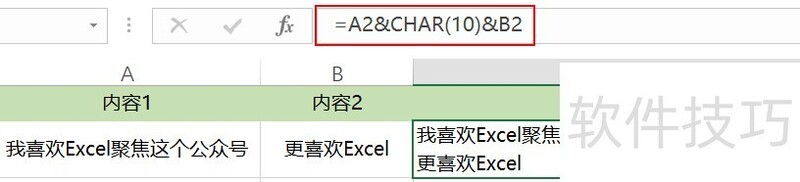
在公式中可使用换行符,CHAR(10)代表换行,其中10是换行符的ASCII码值,除快捷键外也可实现换行效果。
在C2单元格输入公式:=A2&CHAR(10)&B2,按Enter键确认,再单击单元格完成操作。
即可。
03
将换行符替换为指定字符
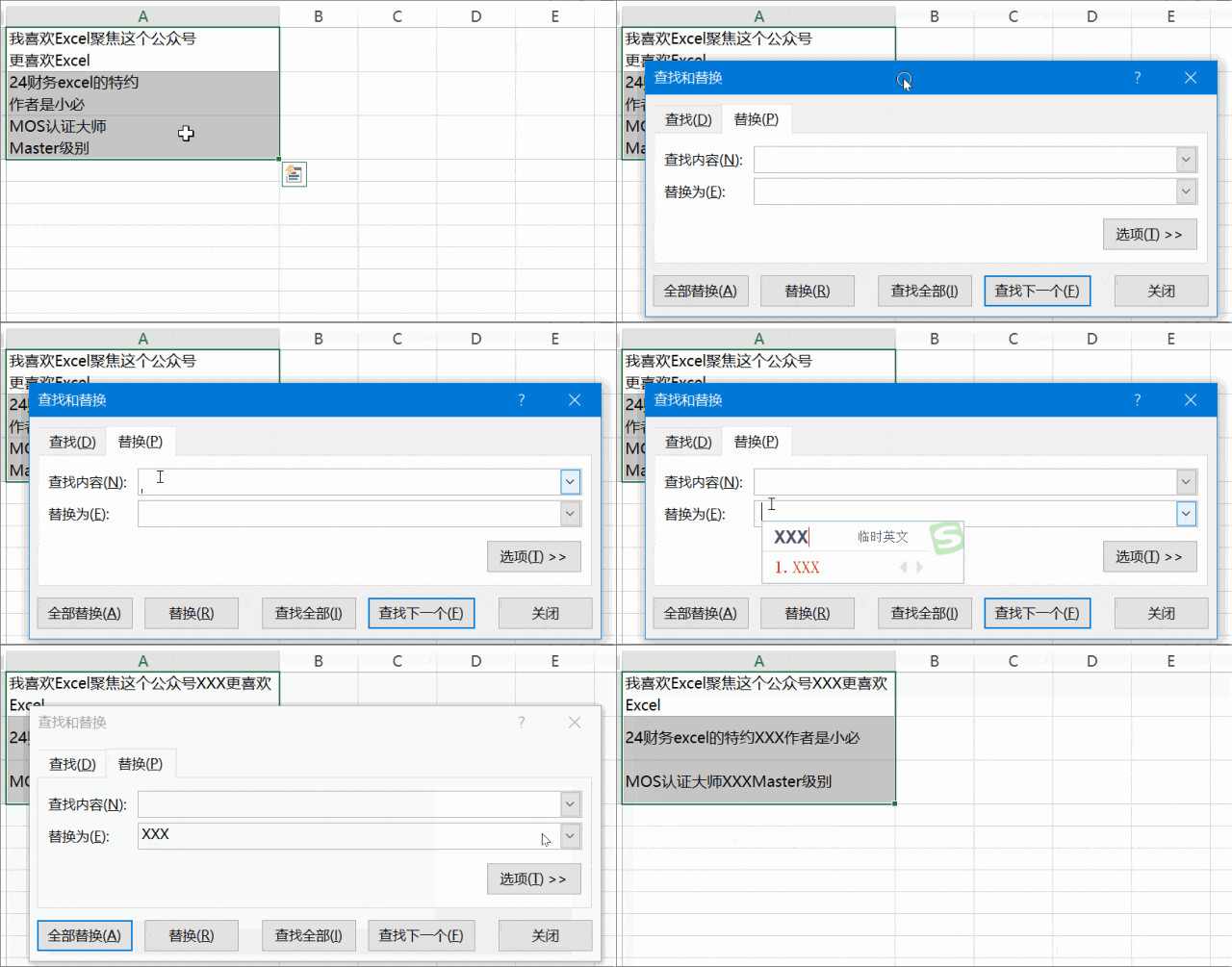
将文本中的换行符替换为XXX。
选中文本区域,按下组合键调出查找替换窗口,在查找框中输入换行符,替换框内填入XXX,操作所示。
04
定位换行符位置
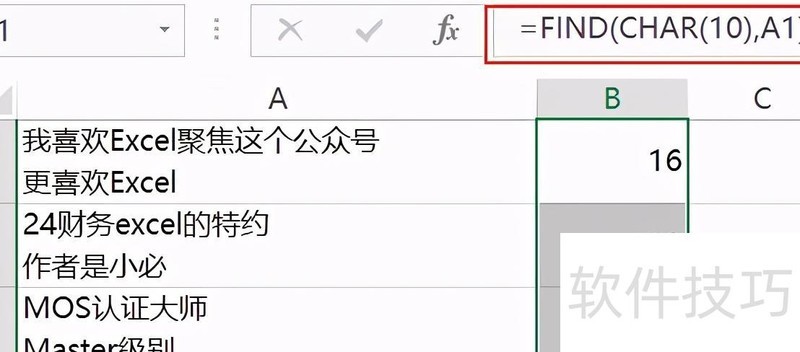
换行符在字符串中占一个字符位置,可通过Find函数查找其所在位置。在B1单元格输入公式:=FIND(CHAR(10),A1),按回车键后,再向下填充公式即可完成定位。
若在空单元格中通过组合键输入强制换行符,LEN函数可测得其长度为1。
05
按换行符拆分单元格内容为多列
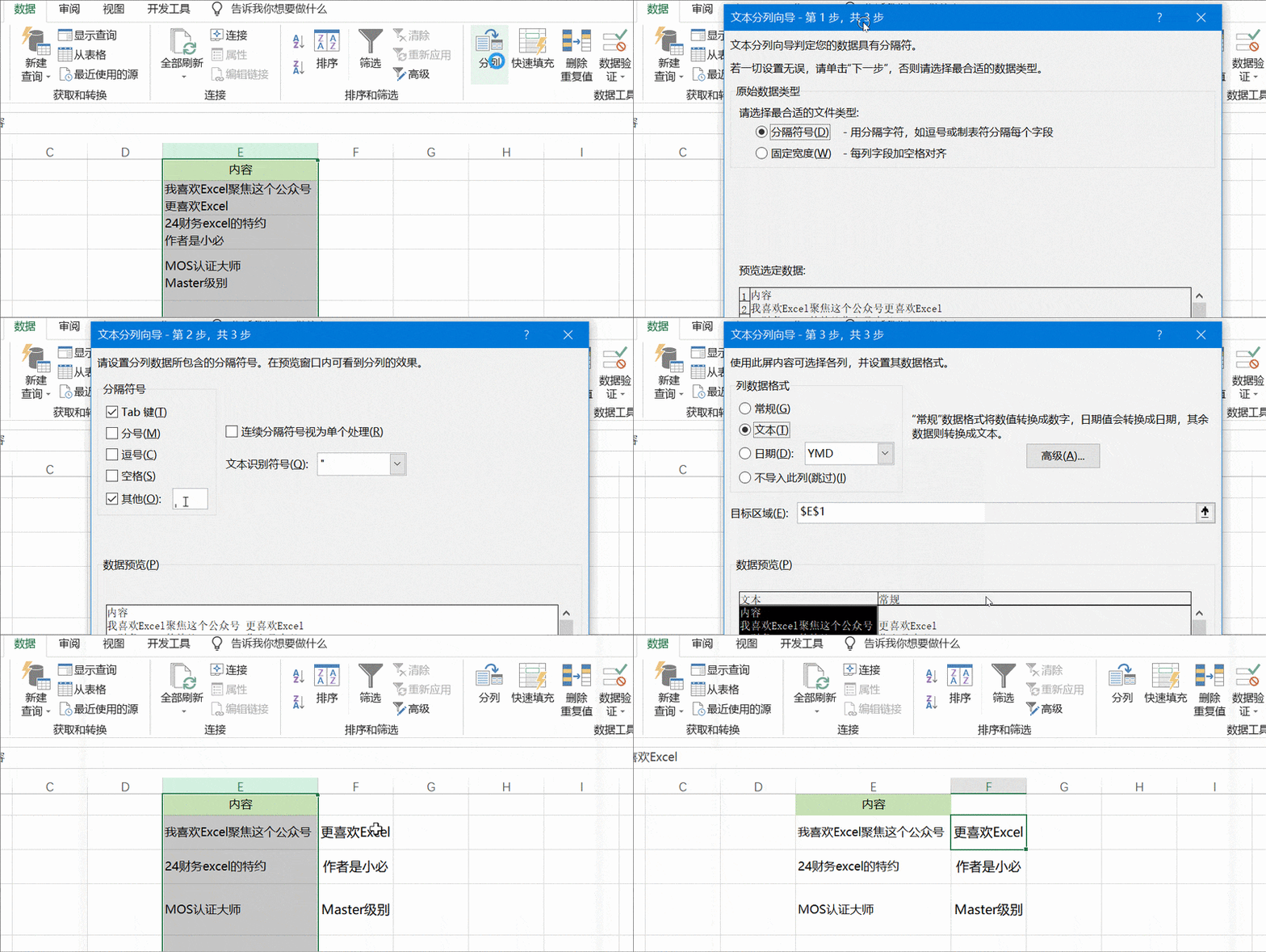
将含换行符的单元格内容拆分为多列。
操作步骤:选中该列,点击→→→,输入换行符,选择格式,最后点击,所示。
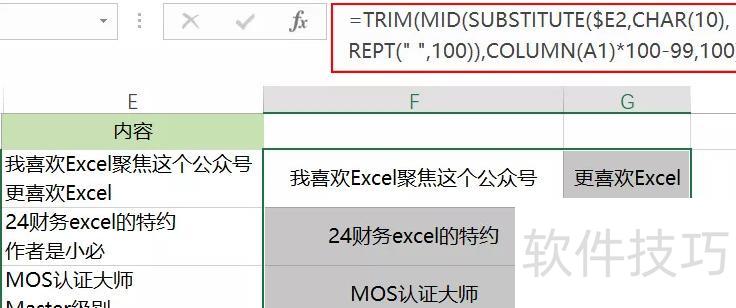
可在F2单元格输入公式,利用函数实现上述内容的分列处理。
将公式 =TRIM(MID(SUBSTITUTE($E2,CHAR(10),REPT( ,100)),COLUMN(A1)*100-99,100)) 输入后,按回车确认,再向右和向下进行填充操作。
06
按换行符拆分单元格内容为多行
在Excel的Power Query中,可通过内置功能将含换行符的文本拆分为多列或多行。
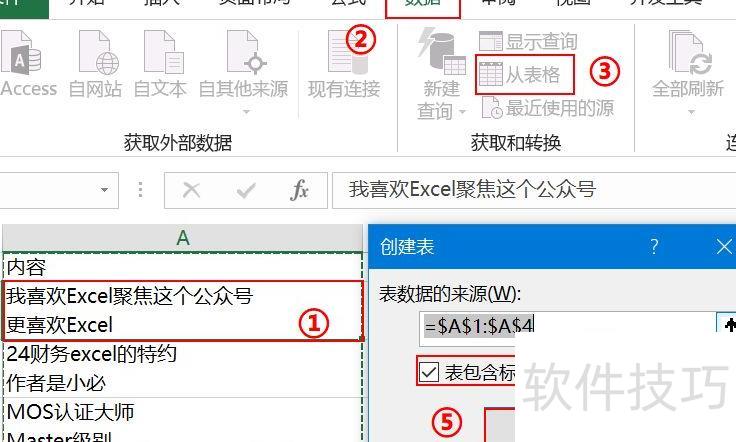
步骤一:点击数据区域任一单元格,选择→,勾选表包含标题后确认,所示。
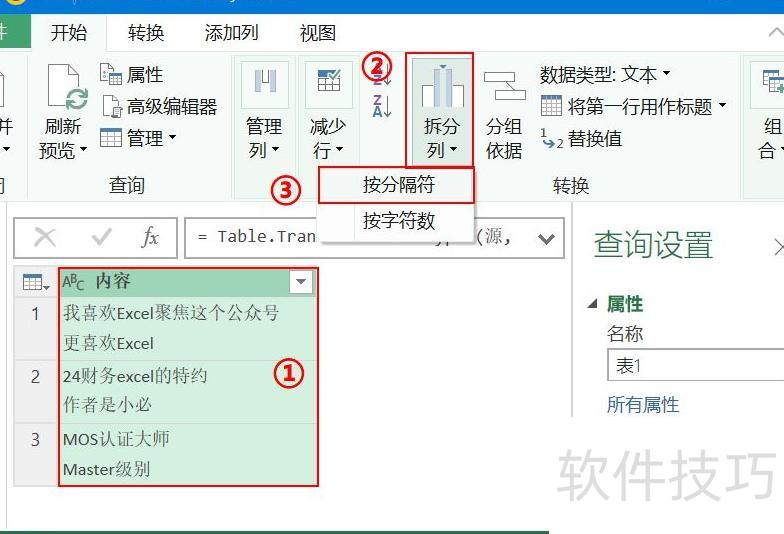
步骤二:选中内容列,点击→,操作所示。
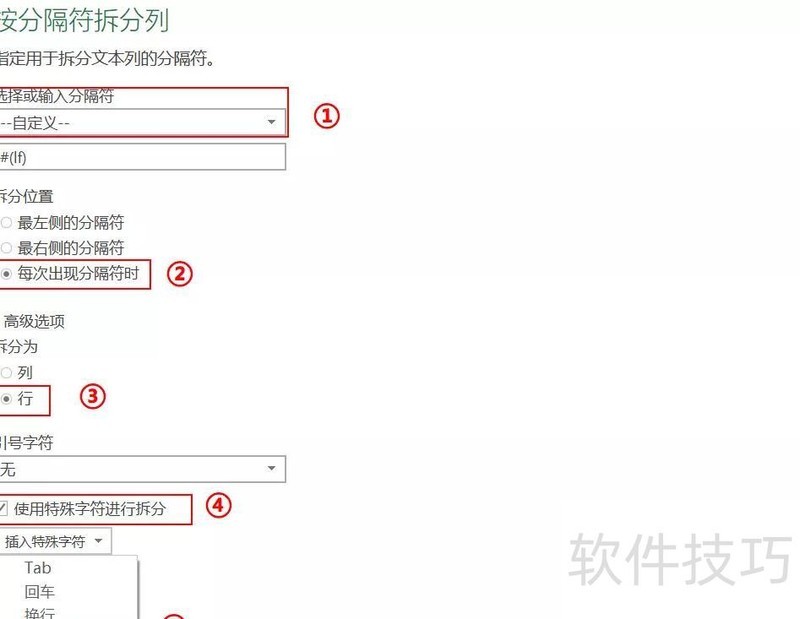
第三步:在弹出的对话框中,选择自定义分隔符,勾选每次出现分隔符时,拆分为行,启用使用特殊字符拆分,选择回车和换行,点击确定。所示。
此处不再赘述拆分列的操作,其效果与前述分列结果相同。
结果如下图所示:
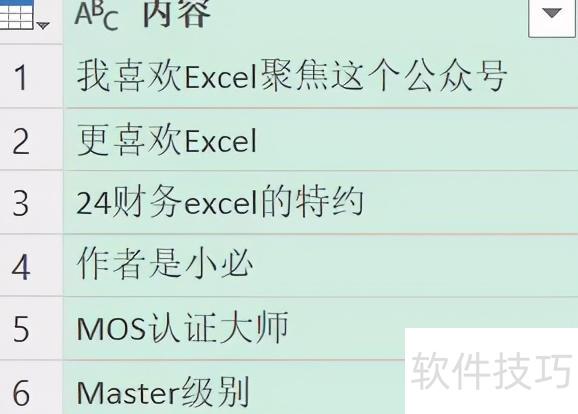
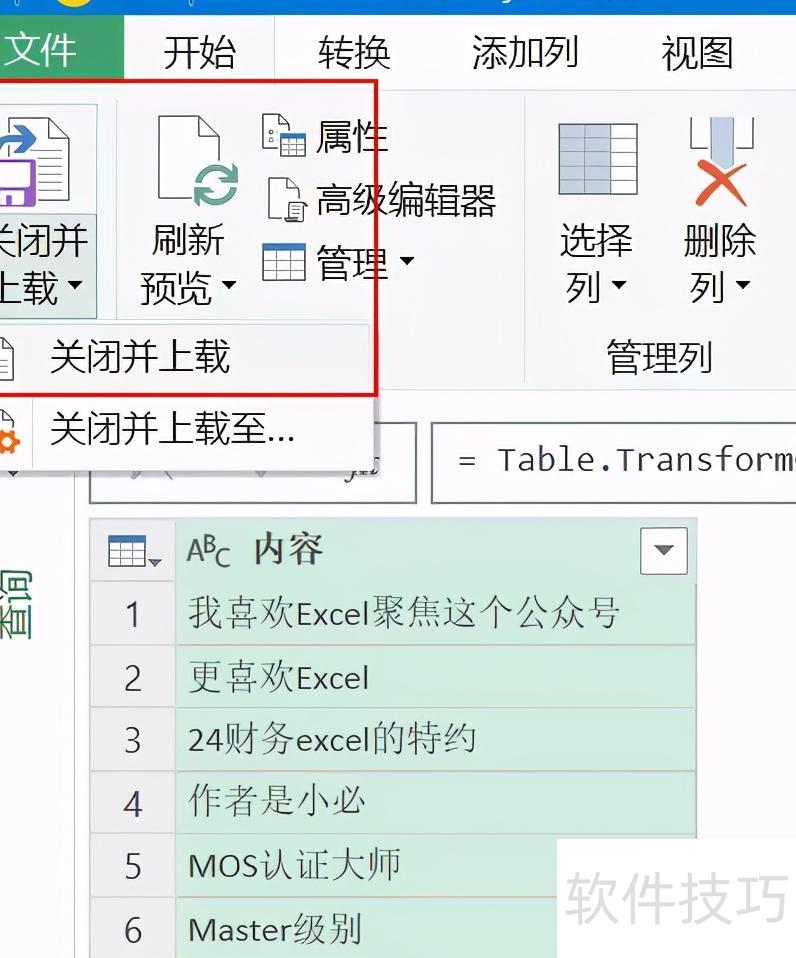
第四步:关闭页面并上传,所示。