
Excel计算合格率的方法
在日常办公中,常会遇到一些棘手的公式问题,例如如何在Excel中计算合格率,以及如何将结果以百分比形式显示。别着急,今天我们就来详细介绍在Excel表格中计算合格率的具体方法,帮助大家轻松应对这一常见需求。
只要公式正确,一步即可完成。
打开需计算合格率的表格,以统计数学成绩合格率为例(即成绩不低于60分的比例)。在目标单元格中输入公式:=COUNTIF(C2:C6,>=60)/COUNTA(C2:C6)*100&%,按回车键确认,即可得出结果。该公式通过统计符合条件的数据占比,自动计算出百分比形式的合格率,操作简便,结果直观清晰。
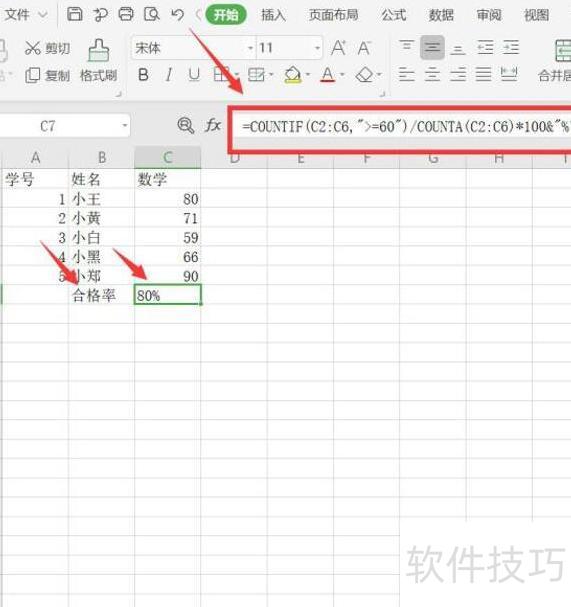
简单实用,快来学习吧!
在Excel中,常需用函数统计及格人数。具体如何操作?以下是学识网小编整理的统计方法,供读者学习参考,帮助掌握使用函数快速统计及格人数的技巧。
统计Excel表格中及格人数的方法:
统计及格人数步骤一:统计单科及格人数。以语文为例,在成绩表E1单元格输入语文及格人数,然后筛选或计算语文成绩≥60分的人数。
统计及格人数步骤2:点击E2,选择fx插入countif函数,确认操作。
步骤三:在语文成绩区域B2:B51中输入条件>=60,确认筛选及格人数。
步骤四:统计结果,语文及格29人,其余两科采用相同方法,用填充柄向右复制即可完成计算。
统计三科全及格人数:选中B1至D1区域,点击数据菜单中的筛选功能,启用自动筛选进行统计。
步骤六:点击语文列的下拉箭头,选择自定义,设定条件为大于或等于,输入60并确认,即可筛选出语文及格的学生;依同样方法设置数学和英语科目,最终保留的数据即为语文、数学、英语三科均及格的学生名单。
统计及格人数时,若人数较少可直接目测;若人数较多,则不宜直接使用count函数,因其会包含隐藏单元格,导致结果不准确。
统计及格人数步骤8:将数据内容复制并粘贴至Sheet2,查看行数即可得出全部及格人数,当前全及格人数为27人。






















