
PPT不仅便于制作图文并茂的演示文稿,还支持文字自动朗读功能,让演示更加生动高效。那么在播放PPT时,如何实现文字的自动朗读?下面介绍具体操作方法。
方法一:使用WPS内置朗读功能
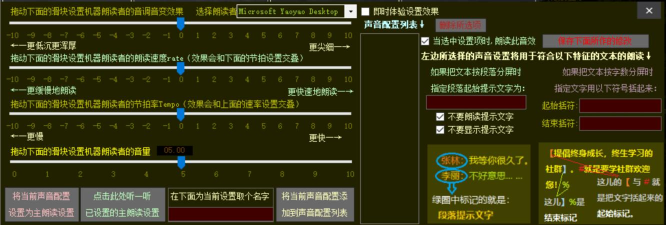
1. 使用WPS打开目标PPT文件,点击顶部菜单栏中的选项。
2. 找到按钮旁的倒三角图标,点击后选择所需的朗读方式,系统即可自动朗读当前页面的文字内容。
该方法操作简便,适用于大多数常规场景。本文操作环境为华为MateBook X Pro,系统为Windows 10,WPS Office版本为V11.1.0.11045。
方法二:通过动画实现逐字朗读效果
若需实现逐字出现并配合朗读的视觉效果,可采用动画设置:
1. 将每一段文字拆分,每个字单独放入一个文本框中。
2. 选中第一个字的文本框,进入菜单,点击。
3. 点击→,选择一种合适的动画样式。
4. 设置开始为单击时,方向和速度根据需要调整。
5. 选中第二个字的文本框,同样添加进入动画,但将开始设置为之后,使其紧随前一个字播放。
6. 第三个字至第N个字的操作与第二个字一致,依次设置为之后触发,形成连贯的逐字呈现效果。
通过上述方法,即可实现PPT播放过程中文字的自动朗读与动态展示。






















