
你是不是经常用WPS,写文档时想加张图,却不知道点哪里,其实,插入图片很简单,跟着我,几步就能搞定,让你的文档图文并茂,更生动,更专业。
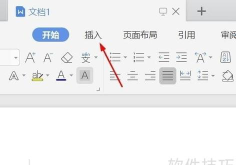
1、找到插入入口,这是第一步打开你的WPS文档,看顶部菜单栏,找到“插入”这个选项卡,点击它,然后,在下方工具栏里,你会看到“图片”按钮,它通常很显眼,图标就是一张小图片,点击这里,就打开了图片选择的大门。
2、选择你的图片,从电脑或网络点击“图片”后,会弹出选项,最常见的是“本地图片”,意思是从你电脑里选,点击它,会打开文件浏览器,找到你存图片的文件夹,选中你要的图片,然后,点击“打开”按钮,图片就进来了,另外,还有“在线图片”选项,可以直接搜索网络图库,非常方便。
3、调整图片位置,让它更合适图片插入后,可能位置不对,或者大小不合适,这时,用鼠标单击选中图片,图片四周会出现小圆点,拖动这些点,可以缩放大小,同时,图片右上角,会出现布局选项图标,点击它,可以选择文字环绕方式,比如,让文字在图片四周,或者衬在文字下方。
4、进行细节美化,让效果更出彩图片放好了,还能进一步美化,双击图片,或者右键点击,选择“设置对象格式”,侧边会弹出详细面板,在这里,你可以裁剪图片,调整亮度,或者,给图片加个漂亮的边框,甚至,进行简单的颜色校正,这些功能,能让你的图片更贴合文档风格。
在WPS里插入图片,就是点“插入”,选“图片”,然后,从电脑找到它,调整一下位置和大小,就这么简单,多练习几次,你就会非常熟练,赶紧打开WPS,试试看吧。






















