
视频剪辑中,字幕很重要,它能帮助观众理解内容,也能让视频更专业,很多新手朋友会问,pr怎么加字幕呢,其实,操作并不复杂,今天,我们就来详细说说,从导入素材到最终导出,一步步教你,让你快速上手。
1、准备工作要做好,导入素材是第一步打开你的pr软件,创建一个新项目,然后,将你的视频素材导入进来,直接拖到时间轴上就行,接着,找到字幕工作区,pr有专门的字幕面板,点击顶部菜单栏的窗口,然后选择字幕,这样,字幕工具就调出来了,准备工作就完成了。
2、创建字幕轨道,开始添加文字现在,我们开始加字幕,在字幕面板里,点击新建字幕,选择默认的静态字幕就行,然后,会弹出一个对话框,这里可以设置字幕的样式,比如字体、大小、颜色,你可以根据视频风格来定,设置好后,点击确定,这样,时间轴上就会出现一个字幕轨道。
3、输入字幕内容,调整位置和时间接下来,在节目监视器窗口,你会看到一个文本框,直接在这里输入你的字幕内容就行,比如,视频里人物说的话,或者你想补充的说明,输入完后,可以拖动文本框,调整字幕在画面中的位置,通常,字幕放在画面底部中间,然后,在时间轴上拖动字幕条,让它和视频声音对齐,这一步需要耐心点。
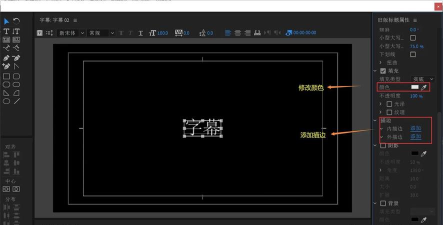
4、美化字幕样式,让效果更出众基础字幕添加完后,我们可以美化一下,在效果控件面板里,有很多选项,比如,给字幕加个阴影,或者描个边,这样能让字幕更清晰,特别是在画面复杂的时候,另外,还可以加些简单的动画,比如淡入淡出,让字幕出现得更自然,这些小技巧,能让你的视频质感提升不少。
5、批量处理与导出,高效完成工作如果视频很长,字幕很多,一个个加太麻烦,pr有批量处理功能,你可以先打好字幕文本,保存为txt文件,然后,在字幕菜单里选择导入字幕,就能一次性导入了,非常省时间,所有字幕都调整好后,就可以导出视频了,在导出设置里,记得勾选导出字幕选项,这样,字幕就会和视频一起输出。
总的来说,在pr里加字幕,是一个系统性的过程,从准备到创建,再到调整和导出,每一步都很关键,多练习几次,你就能熟练掌握,希望今天的分享,能帮你解决pr怎么加字幕的困惑,让你的视频作品更加完美。






















