
在制作演示文稿的过程中,PPT模板的使用已经成为一种高效且常见的操作方式。它不仅节省了设计时间,还能提升整体视觉效果,使内容呈现更加专业。那么,当我们从网络上下载了一个PPT模板后,具体该如何使用?下面将介绍几种常用的方法,帮助你快速掌握模板的基本应用。
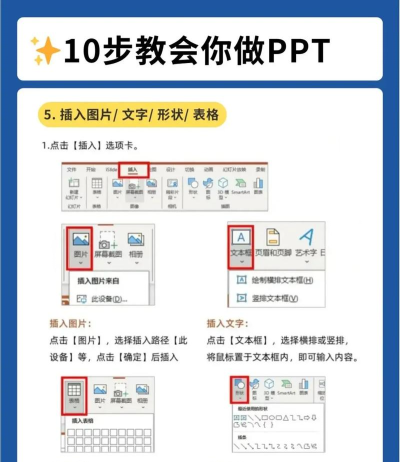
第一种方法是直接打开模板文件进行编辑。通常,我们下载的模板会以压缩包形式存在,解压后得到一个PPT或PPTX格式的文件。只需双击该文件,即可用PowerPoint软件自动打开。进入页面后,你可以像编辑普通幻灯片一样修改文字、替换图片或调整布局。例如,将原有的标题更改为自己的内容,或者更换某一页的背景图。完成所有修改后,点击文件菜单中的保存或另存为,将其保存为PPTX格式即可,这样就不会覆盖原始模板文件,便于日后重复使用。
第二种方法是通过新建演示文稿来导入模板。首先,在桌面或任意文件夹中右键选择新建→PowerPoint演示文稿,创建一个新的空白PPT文件。双击打开这个新文件后,切换到顶部菜单栏的设计选项卡,找到导入主题或浏览主题功能。点击后,浏览并选中你之前下载好的模板文件(可以是.ppt、.pptx 或 .pot 格式),确认导入。此时,整个演示文稿的风格就会自动套用所选模板的设计样式,包括配色、字体和版式等,之后便可在此基础上进行内容填充与个性化调整。
值得注意的是,不同版本的PowerPoint对模板格式的支持略有差异。早期2003版本常用的模板后缀为.ppt,而2007及以后版本则多采用.pptx或专门用于模板的.pot(2007以上为.potx)。如果是标准的POT格式模板,除了上述方法外,还可以通过系统模板路径进行安装。具体操作是:将下载的模板文件复制到电脑中的模板目录下,通常是C:Program FilesMicrosoft OfficeTemplates中的对应子文件夹(若Office安装在其他盘符,则需进入相应路径)。随后启动PowerPoint,选择文件→新建→本机上的模板,就能在列表中看到已添加的模板,点击即可使用。
很多时候,我们下载的模板中包含的是原作者的信息,如公司名称、LOGO、示例文字等内容。这时就需要根据自身需求进行修改。主要可以从三个方面入手:调整配色方案、添加或替换LOGO、统一字体格式。
在设计选项卡下的变体组中,可以更改整体色彩搭配;也可进入幻灯片母版视图,对配色方案进行深度编辑。LOGO的修改需进入视图→幻灯片母版,在母版页面中找到原有标识图片,删除或替换成自己的品牌图像,并固定位置。至于字体设置,同样在幻灯片母版中完成,可统一设定标题与正文的字体、大小和颜色,确保全篇风格一致。
通过以上步骤,无论是初学者还是有一定基础的用户,都能轻松驾驭各类PPT模板,实现高效、美观的演示文稿制作。






















