
本视频所使用的演示设备为华为MateBook 14,操作系统为Windows 10,软件版本为PowerPoint 2026。以下将详细介绍如何在PPT中高效地取消动画效果,帮助用户提升编辑效率。
若需去除PPT模板中的自带动画,可按如下步骤操作:首先双击打开目标PPT文件,进入编辑界面后,点击顶部菜单栏中的选项卡,随后选择功能。此时,在界面右侧会弹出动画窗格侧边栏,其中列出了当前幻灯片中所有的动画动作。在该列表中,单击选中想要删除的动画条目,将鼠标移至该项最右侧,会出现一个向下指向的按钮,点击后在下拉菜单中选择,即可完成单个动画的移除。
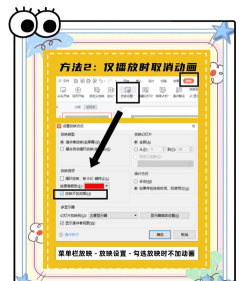
若希望一次性禁用所有动画效果,还可采用放映设置的方式实现。点击顶部菜单栏的选项,从中选择功能。在弹出的设置放映方式对话框中,找到下方的区域,勾选其中的复选框,最后点击。这样一来,在后续播放过程中将不会显示任何动画效果,实现一键关闭。
此外,还有一种快捷方式可快速清除文本相关的动画动作。首先使用快捷键Ctrl+A全选当前文本框内的所有内容,然后直接按下键盘上的删除键,即可清除与该文本关联的动画效果。此方法适用于局部内容的快速清理。
对于已经设置了动画效果的PPT文档,通常在每一段落前会出现数字标识,表示其对应动画的播放顺序。此时可先点击任意一个动画标识进行选中,接着按住Ctrl键不放,逐一点击其他动画标识,实现多个动画的多选操作。选中后可统一通过右键菜单或Delete键进行删除。
另一种更为高效的批量处理方式是:在中直接使用鼠标配合Ctrl键或Shift键,一次性选中全部动画条目,再通过右键菜单选择删除,即可迅速清除所有动画设置。但需注意,此操作为不可逆过程,一旦删除将无法恢复,若后续仍需使用动画效果,则需重新添加。
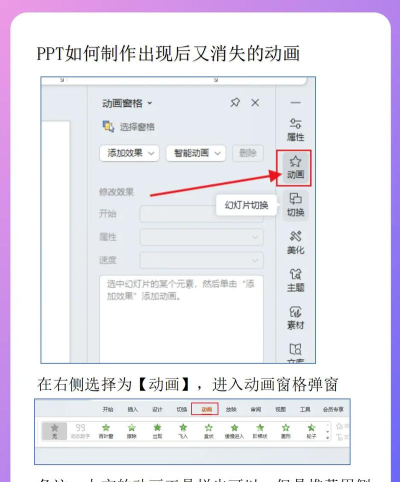
除了上述方法外,还可通过放映设置实现视觉上的无动画效果。具体路径为:依次点击→→勾选。该方式并不会真正删除动画数据,而是在播放时跳过所有动画环节,适合需要保留原始动画设置但临时关闭播放效果的场景。
关于动作按钮的处理,若希望隐藏而非彻底删除,可采取格式化手段。选中目标动作按钮后,右键点击并选择,在弹出的设置面板中,将填充透明度调整为100%,同时将线条颜色设置为无线条颜色。这样按钮将完全透明,达到视觉上消除的效果,且保留原对象便于日后调用。
由于每张幻灯片中的动画设置可能各不相同,因此若需彻底清除整个演示文稿的所有动画,建议逐页操作。打开一张幻灯片后,在右侧中按住Shift键连续选中所有动画条目,随后点击删除按钮即可完成该页清理。重复此流程直至所有页面处理完毕。
综上所述,为使PPT更加简洁流畅,当发现过多动画影响整体节奏或与主题不符时,可通过多种方式快速取消动画效果。无论是通过动画窗格批量删除、利用放映设置临时关闭,还是对动作按钮进行隐藏处理,均能有效提升演示的专业性与观看体验。以上方法适用于PowerPoint 2026及类似版本,配合Windows 10系统操作流畅,可供广大用户参考使用。






















