
本视频演示设备为联想Y7000,系统为Windows 10,软件版本为Excel 2026。
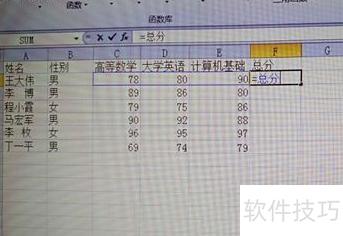
打开需自定义公式的Excel文件,选中目标运算单元格,将输入法切换至英文状态,在fx右侧的编辑栏中输入等号,接着输入对应数据所在的单元格地址并进行运算操作,例如公式,输入完毕后按回车键,即可完成计算并显示结果。
选中单元格后输入,点击第一个参与运算的单元格,添加运算符,再点击第二个单元格,按回车即可完成自定义公式计算。
本期视频到此结束,谢谢观看。
在Excel中编写计算公式:选择公式,点击定义名称,在用于公式处输入所需内容。
以Excel 2010版本为例说明
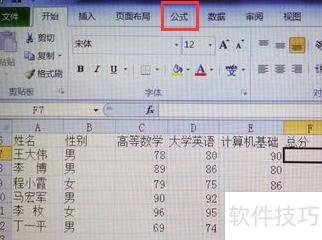
打开Excel,点击顶部菜单中的公式选项。
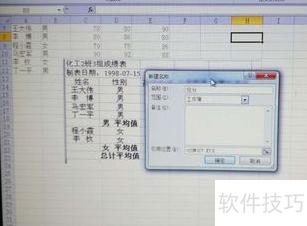
编写所需公式,点击确定,所示。
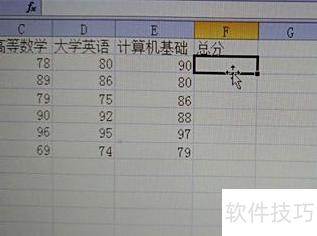
选择需应用公式的单元格,所示。
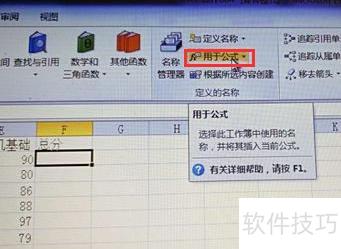
4、点击页面顶部用于公式选项,选择所需公式,所示。
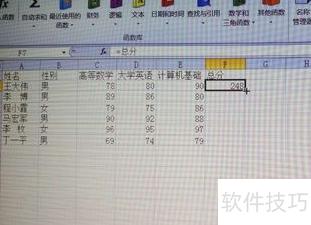
随后点击输入按钮或按下回车键确认。
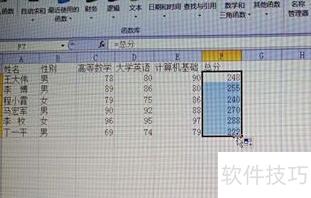
将鼠标移至单元格右下角,出现黑色十字光标,所示。
拖动黑色十字标志即可完成整列操作。
方法一:先在首个目标单元格(如J3)输入公式;接着从下一个单元格开始,向下选中所有需填充公式的不连续区域,右键点击选区,选择选择性粘贴中的公式,确认即可完成批量填充。
在A1单元格输入公式,选中A1并复制。随后在名称框中输入A1:A10000并按回车,再进行粘贴,即可完成一万行的填充。另一种方法:复制A1后按F5键,在引用位置栏输入A1:A10000,点击确定后粘贴,同样可实现快速填充至一万行。
在目标单元格中输入等号,用鼠标点击另一张表格中要引用的单元格,按回车确认,系统会自动返回原表格。随后,拖动该单元格右下角的填充柄向右下方扩展,即可完成数据的批量复制与引用。






















