
电脑弹出安全警告,真是烦人,它总在不该出现的时候,突然跳出来,打断你的工作,或者影响你的游戏,更让人头疼的是,有时候,它还会阻止你,安装一些必要的软件,或者访问某些网站,所以,很多人都在问,安全警告怎么关闭,今天,我们就来聊聊,如何轻松搞定它。
1、了解安全警告的来源与类型
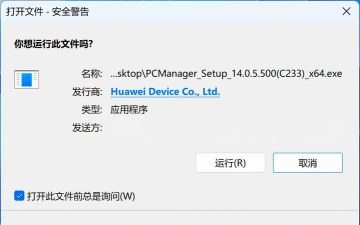
我们要明白,安全警告并非全是坏事,它其实是系统,或者安全软件,在保护你的电脑,防止恶意程序入侵,或者不当操作,导致系统受损,常见的警告来源,主要有两大类,一类是操作系统自带的,比如Windows的,用户账户控制提示,另一类则是,你安装的第三方安全软件,比如各种杀毒软件,或者防火墙发出的警报。
不同类型的警告,关闭的方法自然不同,所以,动手操作之前,一定要先看清楚,弹窗上写的是什么,是哪家软件发出的,比如,如果是Windows Defender,弹出的警告,那么处理方法,就和处理360安全卫士的,完全不一样,搞清楚来源,是成功关闭的第一步。
2、临时关闭与永久关闭的选择
接下来,我们需要决定,是临时关闭一次,还是永久关闭这个功能,这取决于你的具体需求,如果你只是,偶尔需要运行某个程序,而它被误报了,那么选择临时关闭,或者添加信任,是更安全的选择,这样既能完成任务,又不会让电脑,长期处于无保护状态。
但如果你觉得,某个安全警告功能,完全多余,并且严重影响了,你的日常使用,比如某些软件的,频繁联网提示,那么你可以考虑,对其进行永久关闭,或者彻底卸载,不过,在做这个决定前,请务必确认,你关闭的警告,不会带来真正的安全风险,否则,可能会因小失大。
3、逐步操作:关闭系统自带警告
现在,我们进入实操环节,先说说如何关闭,Windows系统自带的,最常见的安全警告,也就是用户账户控制,你可以通过搜索,或者控制面板,找到“更改用户账户控制设置”,然后,你会看到一个滑块,将它拉到最底部,也就是“从不通知”,最后点击确定,重启电脑后,大部分系统级的,操作警告就不会再弹出了。
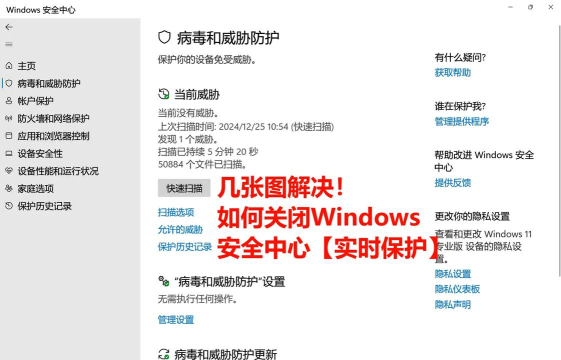
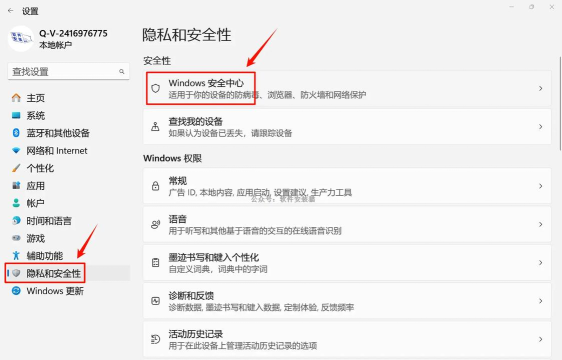
另外,对于Windows Defender,的实时保护警告,你可以暂时关闭它,在Windows安全中心里,找到“病毒和威胁防护”,然后进入“管理设置”,暂时关闭实时保护,请注意,这只是临时关闭,系统可能会在,一段时间后自动开启,如果你需要永久关闭,步骤会更复杂一些,可能需要通过,组策略编辑器来设置。
4、处理第三方安全软件的警报
对于第三方软件,比如360、腾讯电脑管家等,关闭警告通常更简单,因为这些软件,本身就有详细的设置选项,一般来说,你可以在软件的,设置中心或者安全设置里,找到“弹窗设置”、“免打扰模式”或者“信任区”等功能,将频繁报警的程序,或者网站,添加到信任列表,或者直接开启免打扰模式,这样在特定时段,软件就不会再弹出,干扰性的警告了。
如果某个警告,是针对具体行为的,比如软件试图修改,系统关键设置,你也可以在,弹窗出现的时候,仔细阅读选项,通常会有“允许本次操作”、“总是允许”或者“不再提醒”的按钮,选择“总是允许”或“不再提醒”,就能一劳永逸地,解决这个程序的报警问题。
关闭安全警告后,电脑确实会,清净很多,操作也更顺畅,但是,安全与便利,常常需要权衡,在享受宁静的同时,也请保持一份警惕,定期进行病毒扫描,从正规渠道下载软件,这些好习惯,才是电脑长期,健康运行的真正保障。






















