
你是不是经常需要,在文档里划线标注,但不知道具体操作,其实wps划线很简单,掌握几个技巧就行,今天就来详细说说,让你轻松搞定划线问题。
1、基础划线操作,快速上手标注
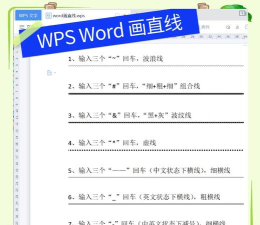
打开wps文档,找到需要划线的地方,选中要划线的文字内容,然后在顶部菜单栏里,找到“开始”选项卡,接着点击“字体”区域的下划线按钮,一个简单的下划线,就添加完成了,如果想划删除线,操作也很类似,选中文字后,点击旁边的“删除线”按钮即可,这些是最基础的操作,适合快速标注重点。
除了使用按钮,你还可以用快捷键,按下“Ctrl+U”,就能添加下划线,再按一次则取消,这个快捷键非常方便,能大大提高你的效率,对于删除线,虽然没有默认快捷键,但你可以自定义设置,在“文件”选项中找到“自定义功能区”,然后设置一个你顺手的快捷键,这样操作起来会更流畅。
2、自定义划线样式,让标注更醒目
基础的划线可能太单调,wps支持自定义样式,点击下划线按钮旁边的小箭头,会弹出下拉菜单,在这里你可以选择,不同线型的下划线,比如波浪线、双下划线等,还能点击“其他下划线”,进入详细设置界面。
在设置界面里,你可以调整颜色,选择喜欢的线条颜色,让划线更醒目,也可以调整线型,选择实线或虚线,甚至自定义线条粗细,设置完成后点击确定,你的个性化划线就生效了,这个功能特别适合,需要突出显示不同内容时使用。
3、使用绘图工具,绘制自由线条
有时候你需要,画一条独立的横线或斜线,这时可以用绘图工具,在“插入”选项卡中,找到“形状”功能,点击后选择线条图标,比如直线或箭头,然后在文档空白处,按住鼠标左键拖动,就能画出一条直线。
画好线后,你可以选中它,进行进一步的编辑,在顶部会出现“绘图工具”菜单,你可以在这里修改线条颜色,调整线条的粗细和样式,还可以设置线条的箭头方向,这个功能非常灵活,适合制作流程图,或者需要自由标注时使用。
4、利用表格边框,实现规整划线
如果你需要,画规整的表格线,或者分隔线,使用表格边框更高效,先插入一个表格,调整到合适的大小,然后选中表格,右键选择“表格属性”,在“边框和底纹”选项中,可以详细设置边框线。
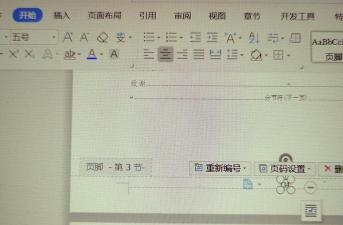
你可以选择,只显示某一边的边框,比如只留下框线,这样就形成了一条,规整的横线或竖线,调整线条的样式和颜色,和前面方法类似,设置完成后,表格就变成了,你需要的划线样式,这种方法画出的线,非常整齐美观。
掌握这些方法后,你在wps里划线,就会变得非常轻松,无论是简单标注,还是复杂制图,都能应对自如,多练习几次,你就能熟练运用,提升文档处理效率。






















