
Excel中如何插入公式
Excel如何插入公式
首先,打开Excel 2007,点击菜单栏中的插入选项,选择对象以弹出对话框。滚动到底部,找到并选中Microsoft 公式 3.0,双击或点击确定按钮。此时,公式编辑区域及相关工具框将显示在界面中,即可开始编辑所需公式。
在Excel中添加计算公式的方法:首先输入单价、数量和进价,再用公式计算总价与利润。接着,在D2单元格(铅笔总价栏)输入=B2*C2,即单价乘以数量,即可得出该商品的总价,实现自动计算。
选定目标单元格,输入等号=,然后键入公式内容;若需引用其他单元格数据,可直接用鼠标点击对应单元格进行引用。
选中目标单元格,输入等号=,然后键入公式内容;若需引用其他单元格的数据,可用鼠标点击相应单元格来自动填入引用地址。
手机Excel公式使用方法详解
手机Excel公式使用方法
在安卓手机的Excel中,点击工具栏的公式按钮,可启动图表助手生成函数公式。在弹出窗口中选中需要生成公式的数据区域,确认后点击插入,系统便会自动将对应的函数公式填入表格中,操作简便高效。
在B2单元格输入=$A2*B$1,C2输入=B$1*$A2,选中B2和C2,按住右下角十字先向右拖动填满第二行,再向下拖动填充整个表格。若操作有误,可随时联系我。
操作步骤:打开Excel文件,选中需复制的数据区域;右键选择复制,再在目标位置右键,点击选择性粘贴;在弹出的对话框中粘贴项选择数值,完成即可。效果所示。
打开电脑电子表格,理解内容后输入公式。选中含公式的单元格,按住Ctrl键复制并粘贴至相邻单元格,或直接选中该单元格向下拖动鼠标,即可快速复制公式。
Excel如何批量添加公式?
Excel中如何批量添加公式?
方法一:先在首个目标单元格(如J3)输入公式,然后从下一个单元格开始,向下选中所有需填充公式的不连续区域,右键点击选区,选择选择性粘贴中的公式,最后确认即可完成批量填充。
在A1单元格输入公式,选中并复制该单元格,接着在名称框中输入A1:A10000后按回车,再进行粘贴,即可完成一万行的填充。另一种方法是:复制A1后按F5键,在弹出的引用位置框中输入A1:A10000,点击确定后粘贴,同样可实现对10000行的快速填充操作。
在目标单元格中输入等号,用鼠标点击另一张表格中需引用的单元格,按回车确认,系统将自动返回原表格。随后,拖动该单元格右下角的填充柄向右下方复制,即可快速填充相邻单元格内容。
手机Excel如何拖动复制公式
手机Excel如何拖动复制公式
打开Excel文件,选中需复制的数据区域,右键选择复制,在目标位置右键点击后选择选择性粘贴,在弹出的对话框中粘贴选项下选择数值,即可完成粘贴操作。
手机Excel中无法拖动填充公式,需通过复制和粘贴操作来完成。
打开手机WPS表格,点击首页的新建表格,进入后选择新建空白表格即可。
以下是一个示例:当我把公式中的A2改为$A$2后再拖动公式,大家可以看到效果。由于在上述例子中A列始终不变,因此写成A$2结果也相同,表示对A列第2行的引用为绝对引用,无论公式如何复制,该引用均保持不变。
请执行以下步骤:点击D2单元格,选择复制;再点击D3单元格,拖动右侧滑块至表格末尾,按住Shift键后用鼠标左键点击D60000单元格;在选中区域内点击右键,选择选择性粘贴中的公式,最后点击确定完成操作。
手机上的Excel如何输入公式?提到Excel常想到电脑,其实手机端功能也很强大,仅屏幕尺寸稍逊一筹。
你或许很少在手机上见过,找到这个图标并打开它。
打开后选中输入公式位置,该行将出现相应选项供选择。
点击fx后进入该页面,即可查找所需函数。
点击此处可直接跳转至数据输入页面。
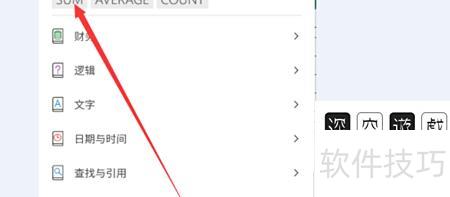
可直接点击此处小键盘输入等号,或在键盘下方符号区查找等号。
输入后接着输入函数名,如sum即可。
加上括号后,程序会提示输入范围,先点击起始位置,再拖动鼠标至右下角,框选出所需区域即可。
按回车或点击右上角对号确认
打开Excel文件,选中需复制的数据区域,右键选择复制,在目标位置右键点击后选择选择性粘贴,在弹出的对话框中勾选数值选项,即可完成粘贴操作。
在手机Excel中,公式无法拖动填充,只能通过复制和粘贴来实现。
打开手机WPS表格,首页选择新建表格,进入后点击新建空白即可。
以下是一个示例,观察我将公式中的A2改为$A$2后拖动公式的效果:由于A列始终未变,因此写成A$2效果相同,表示对A列第2行的引用为绝对引用,无论公式如何拖动,该引用位置保持不变。
请执行以下步骤:选中D2单元格并点击复制;接着点击D3单元格,拖动右侧滑块至表格末尾,按住Shift键后单击D60000单元格;在选中区域单击鼠标右键,选择选择性粘贴中的公式,最后点击确定完成操作。






















